dsh-skill-panel
给 DSH(DeepSeek Harness) 的左侧导航加一行「技能」:点开是一个悬浮气泡,按功能分类列出本机所有技能——一条技能一行,名字 + 一句话简介 + 来源,可搜索、可多选,点「写入输入框」就把
/技能名一次性写进对话输入框。
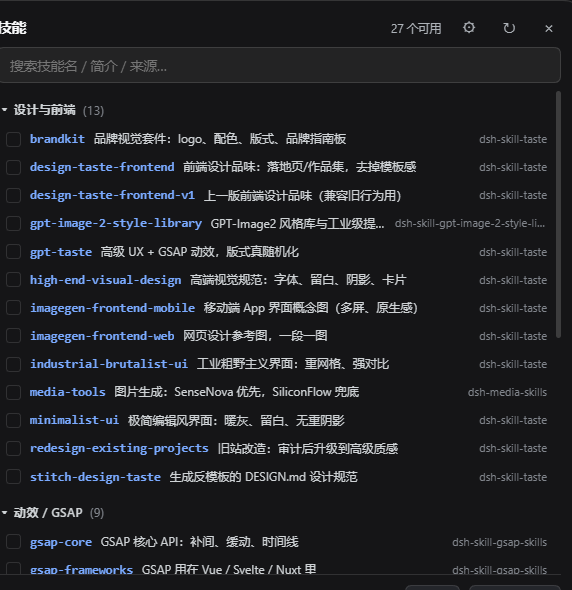
装了 30 个技能以后,/ 菜单是一串只有名字的列表,谁也记不住 ppt-master 和 office-pptx 到底该用哪个。这个插件把「我有哪些技能、分别是干什么的」摊开成一张可搜索、可多选的表,选完直接把指令写进输入框。
特性
- 一行一简介:技能名、一句话说明(取自
SKILL.md的description或首段正文)、来源包名,三列对齐,扫一眼就知道该用哪个。 - 自动按功能分类:设计与前端 / 动效 GSAP / 办公文档 / 演示文稿 / 图像与视觉 / 联网检索 / 规范与工具 / 其他,组标题带数量,可折叠(「其他」默认收起)。分类靠技能名与简介里的中英关键词推断,新装技能自动归组,不用改代码。
- 搜索:按技能名 / 简介 / 来源过滤。
- 多选 + 一键写入:点行选中(可多选),「写入输入框」把
/a /b /c写进对话输入框,接着补任务、回车发送——和 DSH 自带的/菜单是同一条路。写不进去时自动退化成复制到剪贴板。 - 窗口大小 / 字号可调:右上角 ⚙ 里按 − / + 调窗口宽度(360–1000px)与字号(85%–160%);也可以直接拖气泡右下角改大小,双击右下角回默认宽度。「恢复默认」= 600px / 100%。偏好存在浏览器
localStorage,换会话、刷新、重启都还在。字号放大时行高、内边距、圆角、按钮一起等比缩放,不会出现「字大了但挤成一团」。 - 只列「我装的」:DSH 内置技能保持默认开启、照常在
/菜单里可用,但不在这个面板里出现——列表只留你自己装的(~/.dsh/skills与各插件自带的),避免「办公文档」那一组内置项把真正要选的技能淹掉。 - 新技能自动进来:每次打开气泡重新扫盘,装完技能再打开就在里面,不用重启 DSH。
- 不占主区域:气泡浮在界面上(
shell.overlay),关掉就消失;Esc / 点空白处 / 右上角 × 都能关。
安装
需要 DSH 桌面端(或 Web 端)已经能正常启动,且 profile 目录可写。 下面的
HUIlv0指仓库所有者,发布时脚本会自动替换成真实账号。
方式一:从 GitHub 直接装(推荐)
把本仓库作为依赖加进你的 DSH profile,然后重启一次 DSH:
# 在 DSH profile 目录里(Windows: %USERPROFILE%\.dsh\profiles\desktop)
pnpm add github:HUIlv0/dsh-skill-panel
再编辑同目录的 package.json,把它加进 dsh.profile.bundles:
"dsh": { "profile": { "bundles": [ "…", "dsh-skill-panel" ] } }
并在 cordis.patch.yml 末尾加一行插入项(不同版本 DSH 对 git 依赖的 patch 层处理略有差异,显式插入最稳):
- insert:
    - id: skill-panel
      name: dsh-skill-panel
方式二:本地 clone 后用脚本装
git clone https://github.com/HUIlv0/dsh-skill-panel.git
cd dsh-skill-panel
powershell -NoProfile -ExecutionPolicy Bypass -File install.ps1          # 写入 profile 依赖 + patch + link,然后重启 DSH
方式三:只在本机试玩
把仓库目录 pnpm link 进 profile(install.ps1 做的就是这事),或直接 pnpm add link:<仓库绝对路径>。
使用
- 左侧导航「插件」下面多一行 技能;
- 点它 —— 不切页面,贴着这一行右侧弹出气泡;
- 点行选中(可多选)→ 底栏「写入输入框」→ 输入框里出现
/技能名; - 接着补你的任务描述,回车。
| 操作 | 说明 |
|---|---|
| 点一行 | 选中 / 取消选中 |
| 搜索框 | 按名字、简介、来源过滤 |
| 点分组标题 | 折叠 / 展开该组 |
| 右上角 ⟳ | 重新扫盘读取技能列表 |
| 右上角 ⚙ | 窗口宽度、字号、恢复默认 |
| 拖右下角 | 自由改宽高;双击回默认宽度 |
| Esc / × / 点空白 | 关闭 |
卸载
powershell -NoProfile -ExecutionPolicy Bypass -File uninstall.ps1
脚本会从 cordis.patch.yml 删掉插入项、从 package.json 的依赖与 dsh.profile.bundles 里删掉 dsh-skill-panel、再删掉 node_modules 里的链接。做完重启一次 DSH。
工作原理
一半在宿主(Node),一半在浏览器:
| 文件 | 作用 |
|---|---|
lib/index.js |
宿主半区。注册 GET /dsh-skill-panel/list.json:扫描 ~/.dsh/skills/*/SKILL.md、~/.dsh/plugins/*/skills/*/SKILL.md;skills 服务里的内置技能只参与去重与来源判定,不进入列表,输出分组 + 一句话简介。 |
lib/client.js |
浏览器半区。三处注册:sidebar.panellist 出「技能」行;main 放空组件 SkillsLauncher(占位);shell.overlay 挂气泡本体。分类、搜索、多选、尺寸偏好都在这里。 |
cordis.patch.yml |
让 profile 在启动时把本插件插进配置树(id: skill-panel)。 |
为什么 main 槽还要留一个空组件:侧栏那一行的点击是宿主写死的(selectPanel(id)),对未注册的 main 面板会抛 main panel "…" is not registered。所以注册一个 SkillsLauncher,它一挂载就 selectPanel(null) 切回会话并弹出气泡——用户看到的是「原地弹气泡」,而不是「进了一个页面」。
简介从哪来:SKILL.md frontmatter 的 description 优先,其次第一段正文;取第一句、截断到 ~40 字。
自定义
- 分类规则:改
lib/client.js里的CATEGORY_DEFS(先匹配技能名关键词,再匹配简介里的中英关键词,都不中进「其他」)。 - 默认尺寸/字号范围:改
lib/client.js里的PREF_DEFAULTS与clampPrefs();样式表里尺寸一律写px,cssText()会按字号比例逐个乘系数——新加样式也必须用 px,写 em/rem 不会跟着字号缩放。
已知限制
- 只列「文件系统里的技能」(
~/.dsh/skills、各插件包的skills/);DSH 内置技能保持默认开启,但不在面板里显示;纯远程/市场未安装的技能不会出现。 - 写入输入框依赖 DSH 的 Lexical 编辑器,只认
document.execCommand('insertText');若未来编辑器换成别的实现,会退化为「复制到剪贴板」。 - 连续调用插入会插进多份,所以一次只写一次。
发布 / 更新到 GitHub
本机没有 git 也能发:publish.mjs 直接走 GitHub REST API。
# 首次:建仓库 + 上传全部文件 + 打 v1.0.0 release(带上 zip 附件)
$env:GITHUB_TOKEN="ghp_xxx"        # 需要 repo 权限(经典 PAT)或 Contents+Administration 权限(细粒度)
node publish.mjs --owner 你的账号 --repo dsh-skill-panel --zip ..\dsh-skill-panel-v1.0.0.zip

node publish.mjs --owner 你的账号 --dry-run    # 只看要发什么,不真发
脚本会:
GET /user校验 token;- 仓库不存在就
POST /user/repos建一个(默认 public); - 逐个文件
PUT /contents/{path}(已存在的先取 sha 再覆盖,所以重复跑就是更新); - 有
--zip就建v1.0.0tag + release,并把 zip 传成附件。
不想给 token?也可以网页手工上传:在 GitHub 上新建仓库,把所有文件(除 node_modules、.tmp*、*.zip)拖进去,然后在 Releases 里手建一版。
License
MIT © dsh-skill-panel contributors
No comments yet. Be the first to write one.