dsh-system-monitor-desktop
中文 | English
作者:DeepSeek + DeepSeek-Harness
DeepSeek Harness 系统监视器 的 Windows 独立桌面版:不需要 Harness,双击就能跑的一条置顶状态条。

⣿ CPU 3.2% 71.9°C 丨 MEM 29% 9.1/31.2 GB 丨 GPU 0% 44°C 0/11.9 GB 丨 网速 ↓ 20.1 KB/s ↑ 5.1 KB/s ⚙ ⟳ 📌 ✕
功能
| 功能 | 说明 |
|---|---|
| 吸顶自动收缩 | 钉住后保持自身宽度居中贴在工作区顶端;鼠标离开 0.6 秒就向上收起,只在屏幕顶端留 6px 细边;鼠标碰到顶端立刻滑下来。 |
| 窗口置顶 | 一直浮在普通窗口之上,包括最大化的浏览器。可在设置或托盘里关掉。 |
| 点击穿透 | 开启后鼠标事件直接穿过状态条落到下层窗口,状态条变成纯显示。 |
| 图钉按钮 | 按钮区从右往左依次是 ✕ 关闭、📌 图钉、⟳ 刷新、⚙ 设置。图钉就在关闭按钮前面,一键开关吸顶收缩,开启时高亮按下态。 |
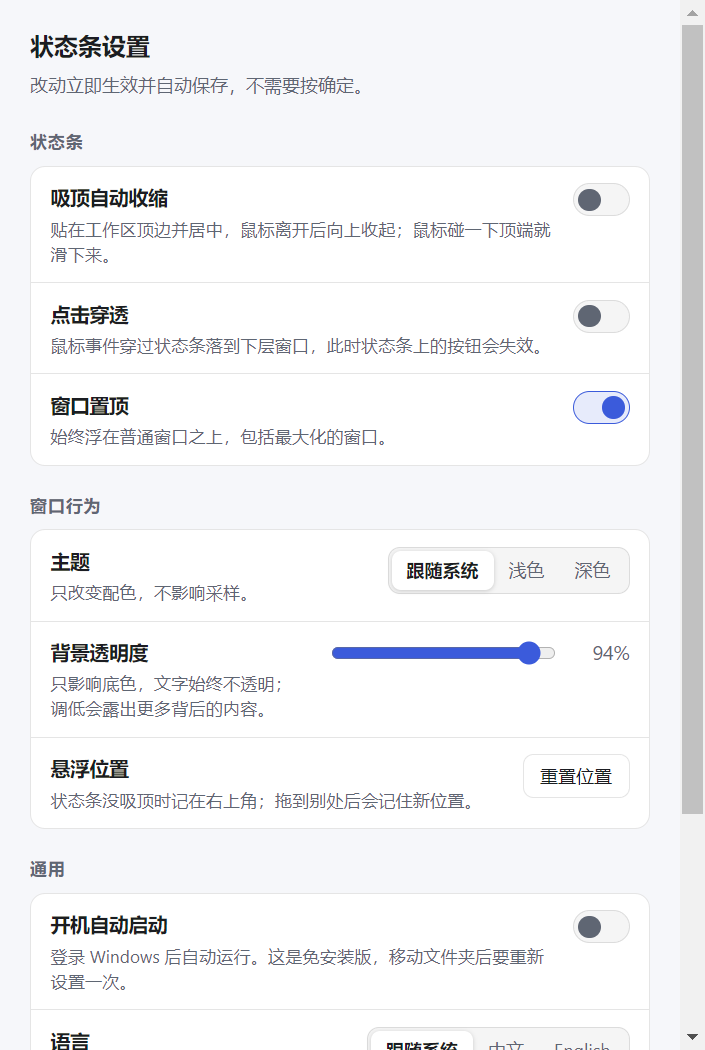
| 设置界面 | ⚙ 或托盘菜单打开。开关、主题、透明度、语言都是即时生效、自动保存,没有「确定」按钮。 |
| 主题 | 跟随系统 / 浅色 / 深色。 |
| 背景透明度 | 20%–100% 实时预览,只调底色,文字始终不透明。 |
| 不占任务栏 | 只出现在托盘,任务栏不会多出一个图标。 |
| 开机自动启动 | 设置里一键开关。 |
吸顶展开、收起,以及调暗背景的样子(真实桌面截取,不是示意图):
| 钉住 · 展开(自身宽度,居中) | 钉住 · 收起(只在顶端留 6px) | 透明度 35% |
|---|---|---|
 |
 |
 |
设置界面:⚙ 按钮、托盘菜单「设置…」,或 npm start 后按需打开。
运行
直接跑打包版
到 最新版本 下载 dsh-system-monitor-desktop-<版本>-win-x64.zip(约 110 MB),解压后双击 dsh-system-monitor-desktop.exe。免安装、不写注册表,删掉文件夹就是卸载。
从源码跑
npm install
npm run icons     # 生成 assets/icon.png、icon.ico、tray.png(脚本自己画,无图像库依赖)
npm start
打包
npm run dist # 输出到 dist/dsh-system-monitor-desktop-win-x64/
操作
- 拖动:悬浮状态下按住状态条任意位置拖(按钮除外)。吸顶后不可拖动——位置由屏幕边缘决定。
⚙设置:打开设置界面。⟳刷新:立刻重新探测一次硬件,不等下一个采样周期。📌图钉:开关吸顶自动收缩。✕关闭:把状态条收进托盘(不退出程序)。要从托盘恢复,左键单击托盘图标,或用菜单里的「显示 / 隐藏状态条」。- 托盘菜单:显示/隐藏、吸顶自动收缩、点击穿透、窗口置顶、设置、重置位置、打开配置文件夹、退出。
吸顶保持自身宽度,不会拉成一条横跨整屏的色带。收起时留在屏幕顶端的是状态条自己宽度的 6px 圆角细边,鼠标移到它上面就展开。
关于点击穿透:怎么关掉它
点击穿透开启后,状态条不再接收任何鼠标事件——状态条上的按钮点不动了,这是这个功能的本质,不是 bug。开启时按钮会明显变暗、边框变虚线,就是为了让这件事一眼可见。两条退路:
- 托盘菜单(最可靠):右键托盘图标 → 取消勾选「点击穿透」。
- 全局快捷键:依次尝试
Ctrl+Alt+L、Ctrl+Alt+B、Ctrl+Alt+Y,取第一个注册成功的(被别的软件占用就顺延)。实际生效的那个写在托盘菜单和设置界面里。
吸顶自动收缩开启时,鼠标仍然能唤出状态条——悬停检测读的是屏幕光标位置(screen.getCursorScreenPoint),不依赖窗口收到鼠标事件,所以点击穿透和自动收缩可以同时用。
它到底生效了吗?有一条命令可以问 Windows
setIgnoreMouseEvents 本身不返回任何结果,所以这个仓库内置了一个直接问操作系统的自检:
npm run probe # 输出到 ./probe
它会逐个状态读回窗口的扩展样式位(WS_EX_TRANSPARENT 有没有真的设上)、用 WindowFromPoint 问 Windows「这个坐标属于哪个窗口」,再发一次真实鼠标点击看它落到谁身上,然后把窗口按正常使用那样拖动、置顶、隐藏再显示、吸顶展开收起一遍——每步之后都重新读一次,确认这一位没被这些操作弄丢。
一次实测输出(点击穿透开启时):
[probe] on-no-options
[probe]   exStyle=0x00080028 bits={"transparent":true,"layered":true,"topmost":true,...}
[probe]   windowFromPoint=66018|SysListView32|FolderView  pointHitsBar=false
[probe]   real click at (2433,41) -> renderer saw 0; foreground after: 66014|Progman|Program Manager
[probe]   -> click-through EFFECTIVE
读法:transparent:true 表示样式位真的设上了;pointHitsBar=false 表示 Windows 认为那个坐标不属于状态条;真实点击后前台窗口变成 Progman(桌面本身)而状态条的渲染进程「看到 0 次点击」——点击确实穿过去了。对照组(穿透关闭时)是反过来的:transparent:false、pointHitsBar=true、真实点击被渲染进程收到。
配置
设置存在 %APPDATA%\dsh-system-monitor-desktop\settings.json,可直接编辑(托盘 → 打开配置文件夹):
{
  "pinned": false,        // 吸顶自动收缩
  "clickThrough": false,  // 点击穿透
  "alwaysOnTop": true,    // 窗口置顶
  "openAtLogin": false,   // 开机自动启动
  "theme": "auto",        // auto | light | dark
  "opacity": 0.94,        // 背景透明度,0.2–1
  "position": null,       // 悬浮位置 {x, y};null = 右上角
  "language": "auto"      // auto | zh | en
}
文件损坏、字段缺失或类型不对都会退回默认值,不会启动失败;透明度超出 0.2–1 会被夹回范围内(完全透明会让文字飘在桌面背景上,读不了)。
各项数值来自哪里
采集代码与 Harness 插件逐字节相同(tools/verify-vendor.mjs 会校验,见下),所以数值口径完全一致:
| 指标 | 来源 |
|---|---|
| CPU 占用率 | os.cpus() 逐核心 jiffies 差分 |
| 内存 | os.totalmem() / os.freemem()(「可用内存」口径,与任务管理器一致) |
| CPU 温度 | ACPI 热区 PDH 计数器,经 typeperf |
| GPU | nvidia-smi(含温度、显存、功耗);没有则退回厂商中立的 Windows GPU 性能计数器(仅占用率) |
| 网速 | PDH 网络计数器,自动排除回环/虚拟适配器,避免重复计算 |
零运行时依赖:不装驱动、不提权、不联网、只读。唯一的进程外调用是 typeperf 与 nvidia-smi,都是系统自带或显卡驱动自带的工具。
关于 Windows 的 CPU 温度单位:PDH 计数器普遍被文档写作「开尔文」,但 ACPI 底层的
_TMP是分度开尔文。实测(Windows 11 + AMD 笔记本):空闲约 355、4 线程持续满载后稳定在约 367。按开尔文读就是 82 °C → 94 °C,正是一颗笔记本 CPU 卡在 95 °C 温控阈值下方;按分度摄氏度读则变成满载只升温 1.2 °C,任何物理封装都不会这样。因此按开尔文读。
代码来源
src/shared/ 下的 10 个文件是从 dsh-system-monitor 复制来的(8 个采集器 + 视图模型 + 双语字典),逐字节未改。这样两个产品对同一个读数会用同样的格式和同样的颜色阈值。
复制件最容易悄悄漂移,所以做了两重固定:
node tools/verify-vendor.mjs           # 对照 tools/vendored.json,并在有插件源码时逐字节比对
node tools/verify-vendor.mjs --write   # 重新记录哈希(有意升级复制件时用)
test/app.test.mjs 只依赖 tools/vendored.json,所以即使没有插件源码也能发现漂移。
开发
npm test        # node --test "test/*.test.mjs"
npm run icons   # 重新生成图标
npm run dist    # 打包免安装版
自检诊断
GUI 应用没法只靠单元测试验证,而这个项目在开发时也没有人能盯着屏幕,所以内置了几个会自己走一遍、并把结果写成文字和图片的诊断。它们都是 electron . --xxx,打包版同样可用。
npm run capture                 # 走一遍所有状态并截图到 ./capture
npm run probe                   # 问 Windows 点击穿透到底生效没有,到 ./probe
npm run drag                    # 用真实鼠标输入拖动状态条,输出到 ./drag
npm run login-test              # 往返一次开机启动项(测完恢复原状)
也可以指定目录:npm start -- --capture=D:\shots。
| 诊断 | 它回答的问题 |
|---|---|
--capture |
每个状态(悬浮 / 吸顶展开 / 吸顶收起 / 点击穿透 / 浅色半透明 / 深色不透明 / 设置界面)在真实桌面上到底是什么样。全屏截图 + 状态条本体截图 + 状态条附近的一条带状截图,每步的窗口坐标、主题、透明度、指标数值都写进 log.txt。 |
--probe |
点击穿透是否真的生效(读回扩展样式位 + WindowFromPoint + 真实点击),以及这一位在拖动、置顶、隐藏显示、吸顶循环之后还在不在。坐标按 DPI 换算成物理像素,否则注入的鼠标会落到别的地方。 |
--drag |
拖动顺不顺:真实注入一段拖拽,统计收到多少移动事件、拖动过程中向窗口写了多少次边界(这些写入正是卡顿来源,现在被推迟到拖拽结束后一次性应用),以及一次拖动中途的写入会把状态条从指针下拽走多少像素。 |
--login-test |
开机启动项是否真的写进去了(读回注册表),测完恢复原值。 |
目录结构
| 路径 | 说明 |
|---|---|
src/main/docking.js |
吸顶几何与自动伸缩状态机(纯函数,无 Electron 依赖,可单测) |
src/main/settings.js |
设置规范化(纯函数) |
src/main/store.js |
JSON 读写(原子写、读失败退回默认值) |
src/main/win-probe.js |
诊断用:把 PowerShell 交给 -EncodedCommand 执行 P/Invoke,读窗口样式位、做命中测试、注入真实鼠标 |
src/main/index.js |
窗口、托盘、IPC、采集循环、拖动检测都在这一层 |
src/renderer/ |
状态条本体:原生 DOM,无框架 |
src/settings/ |
设置界面:原生 DOM,无框架 |
src/shared/ |
从插件复制的采集器与视图模型 |
tools/ |
图标生成、打包、复制件校验 |
已知限制
- 仅 Windows。吸顶几何本身是跨平台的,但托盘、置顶层级、点击穿透和拖动行为都按 Windows 调过。
- macOS 不适用,本仓库也不打算支持。
- 网速与 GPU 的采样各要起一个短命进程(
typeperf/nvidia-smi),分别每 2 秒、1.5 秒一次;CPU 温度每 4 秒。机器极忙时数值会有几秒延迟,这是设计如此——状态条永远不等硬件。 - 开机自动启动写的是当前 exe 的完整路径:这是免安装版,把文件夹挪走之后需要重新设置一次。
- 设置界面和状态条一样不进任务栏,靠
⚙或托盘菜单打开;被别的窗口盖住时再点一次即可。 - 版本 0.x,配置项仍可能变动。
许可
The Unlicense —— 完全自由,无任何使用条件。可以出于任何目的、以任何方式复制、修改、发布、使用、编译、出售或分发,源码或二进制皆可,商用非商用皆可,无需署名、无需保留任何声明、无需遵守任何条款。全文见 LICENSE。
还没有评论,来写第一条。