dsh-mijia-sidebar
English | 简体中文
DSH(DeepSeek Harness)侧边栏里的「米家控制」面板:设备状态、属性读写、设备动作与手动场景,点一下就执行,全程不经过大模型。
定位与特性
- 不经过大模型:面板操作走插件自己的 RPC 通道,由 Host 半区直接调用本机
mijiaAPICLI,不占用模型的上下文和额度。 - 一个通道管全部:所有操作经本包私有的
/mijiaRPC 通道(ctx.connection.register)到达 Host 半区,动作有snapshot/props/state/get/set/action/run_scene/setHidden。 - 一次读回全部属性:展开设备时,用一次米家云调用取回该设备所有可读属性,而不是每个属性单读一次(CLI 的
get一次只能读一个属性)。 - 属性与枚举的中文说明:属性名、枚举取值的说明优先取 miot-spec 的 multiLanguage 服务(本地缓存 7 天),它没有的条目回退到内置词表,仍未收录的保持英文原文。
- 隐藏设备与别名:面板内可隐藏不关心的设备(底部随时恢复),也可按型号给设备配显示别名。
- 展开状态持久化:当前展开的设备记在浏览器
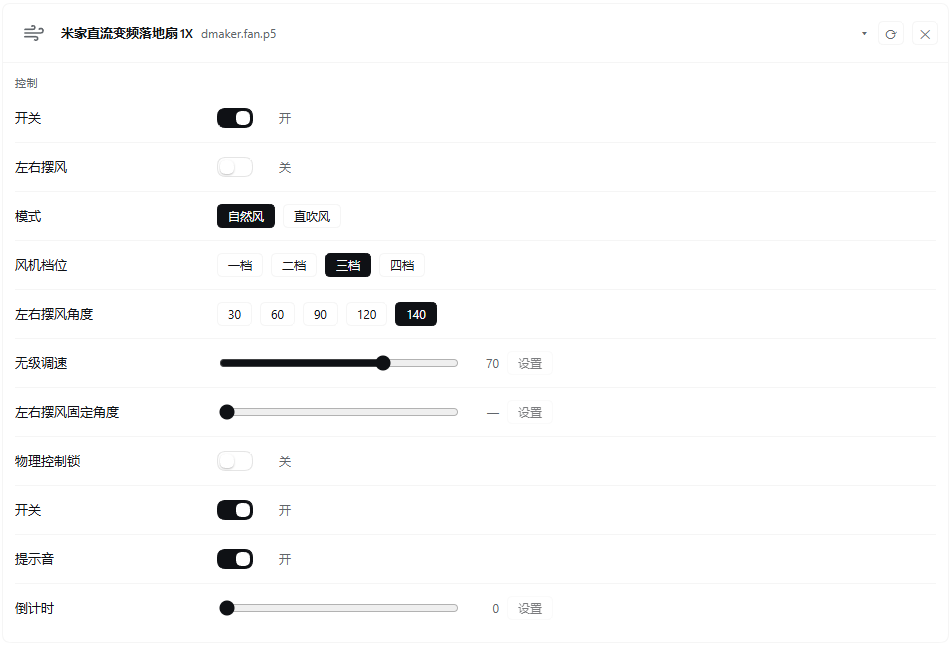
localStorage,切换面板或重启 DSH 后仍保持展开。 - 卡片式面板:设备以卡片网格排列,展开后在「控制 / 状态 / 动作」三组里给出对应控件。
- 内置分类图标:米家云端不下发设备图标,面板按型号关键字匹配内置线性图标(风扇、灯、插座、空调、路由器、传感器、厨电等);若某个字段确实带回了图标地址,则直接用该图标。
面板示意
展开落地扇后的面板(真实截图):属性按「控制 / 状态 / 动作」分组,属性与枚举取值已翻译为中文。
面板布局(示意图):
 侧边栏                 │ 米家控制                       更新于 12:30   [刷新]
 [#] 米家控制           │ ──────────────────────────────────────────────────────────────────
 [ ] 其他插件           │ 场景
                        │ [回家]   [离家]   [观影]
                        │ 设备
                        │ ┌ 客厅吊灯 - yeelink.light.stripe - 在线
                        │ ├ 落地扇   - zhimi.fan.za4        - 在线  (已展开)
                        │ │   控制
                        │ │   开关        ( # )   开
                        │ │   风速档位    [1 档] [2 档] [3 档] [4 档]
                        │ │   摆头角度    -----o-----   60   [设置]
                        │ │   状态
                        │ │   温度        26.5
                        │ │   动作
                        │ │   [开机]   [关机]
                        │ └ 已隐藏设备 (1)   [恢复 卧室插座]
前置条件
- Python ≥ 3.10,并且
python3或python在 PATH 中(Windows 上安装器自带的py -3也可作为候选)。 - mijiaAPI:用同一个解释器执行
pip install mijiaAPI(或python -m pip install mijiaAPI)。 - 米家登录凭证:执行
python -m mijiaAPI login扫码登录,凭证写到~/.config/mijia-api/auth.json。这份凭证由 mijiaAPI 自己维护,与 mijia MCP server 共用,本插件不另存一份。 - DSH(DeepSeek Harness):本插件需要 Host 侧的
connection与webServer服务。
安装
三种方式装进 DSH 后效果一样,装完重启或刷新即可用。Host 半区(lib/*.js、lib/*.py)有改动时,必须在 DSH 里重启插件进程后生效;只改浏览器半区时刷新页面即可。
1. 从本地目录安装(bundle 方式)
# 在 DSH 会话里执行,路径指向本仓库目录
plugin_manager install_bundle /path/to/dsh-mijia-sidebar
bundle 的入口是 cordis.patch.yml,它在插件清单里插入一行,同时提供 Host 半区(包入口 lib/index.js)和浏览器半区(dsh.client → lib/client.js)。
2. 从 GitHub 安装
git clone https://github.com/EchoChan314/dsh-mijia-sidebar.git
# 然后指向克隆下来的目录
plugin_manager install_bundle ./dsh-mijia-sidebar
3. 从 npm 安装
npm install dsh-mijia-sidebar
# 安装位置按包管理器而定,指向落盘后的包目录
plugin_manager install_bundle ./node_modules/dsh-mijia-sidebar
配置参考
配置文件
路径:$DSH_HOME/mijia-sidebar.config.json,默认 ~/.dsh/mijia-sidebar.config.json(Windows 为 %USERPROFILE%\.dsh\mijia-sidebar.config.json)。文件不存在、内容损坏或字段类型不对时,都按空配置处理,不会报错。面板里的隐藏/恢复操作会写回同一份文件,写入时保留文件中的其他字段。
{
  "hiddenDids": ["105830834"],
  "aliases": {
    "zhimi.fan.za4": "落地扇",
    "yeelink.light.stripe": "客厅吊灯"
  }
}
| 字段 | 类型 | 说明 |
|---|---|---|
hiddenDids |
string[] |
隐藏设备的 did 列表。面板卡片右上角的 ✕ 隐藏,底部「已隐藏设备」里的按钮恢复,读写的就是这个数组。 |
aliases |
object |
型号 → 显示别名。键为设备的 model 字段,命中后面板显示别名,把鼠标停在名字上可看到原设备名。 |
环境变量
| 变量 | 默认 | 说明 |
|---|---|---|
MIJIA_PYTHON |
空 | 指定运行 mijiaAPI 的 Python 解释器(绝对路径最稳妥)。会最先尝试它;该解释器不可用时继续往下试候选。 |
DSH_HOME |
~/.dsh |
DSH 数据目录。配置文件、日志文件都在这个目录下。 |
解释器按候选顺序解析,取第一个可用的:
- 环境变量
MIJIA_PYTHON python3python- 仅 Windows:
py -3
一个候选都找不到时,面板显示 mijia/python-missing 的引导卡片。
日志
- 路径:
$DSH_HOME/mijia-sidebar.log(默认~/.dsh/mijia-sidebar.log)。 - 写入时机:只有会改动设备的操作(
set、action等)各写一行。 - 单文件上限 1 MiB;写满后轮转为同目录下的
mijia-sidebar.log.1,只保留一份历史文件,更早的内容被覆盖。 - 写日志失败不影响设备控制。
错误码排查
RPC 失败时 Host 半区返回 { ok: false, error: { code, message, details } }:面板顶部显示的正是这张错误卡片,内容是 message(已经是可直接照做的处理指引),排查时以错误码为准。未归类的失败统一为 mijia/error。
| 错误码 | 现象 | 处理 |
|---|---|---|
mijia/python-missing |
提示找不到 Python 解释器,设备列表读不出来 | 安装 Python ≥ 3.10 并确认 python / python3 在 PATH 中;或设置 MIJIA_PYTHON 指向解释器绝对路径,再重启 DSH。 |
mijia/dependency-missing |
解释器能启动,但报 mijiaAPI 导入失败 |
用同一个解释器装依赖:<解释器> -m pip install mijiaAPI。系统里装了多个 Python 时最常踩这个坑。 |
mijia/auth-missing |
提示缺少登录凭证 | 执行 python -m mijiaAPI login 扫码登录;确认凭证落在 ~/.config/mijia-api/auth.json。 |
mijia/auth-expired |
之前可用,现在提示登录已过期 | 重新执行 python -m mijiaAPI login 扫码;米家登录态会自然过期。 |
mijia/timeout |
操作迟迟没有结果,最后报超时(单次调用上限 30 秒) | 检查本机网络与米家云端连通性,稍后重试;设备离线时读取也会变慢。 |
mijia/error |
其他失败,message 里带 CLI 输出的尾部内容 |
按 message 排查;若提示 unknown action,说明浏览器半区与 Host 半区版本不一致,重启 DSH 即可。 |
隐私说明
- 只下发六个字段:助手脚本
lib/state.py的 list 模式只把did、name、model、spec_type、online、icon六个字段交给浏览器半区。米家云端原始响应里的token、localip等字段不会进入下发结果,也不落盘。 - 日志不含敏感信息:
mijia-sidebar.log只记录 did、属性名与值(以及动作名),没有凭证、没有设备网络信息。 - 凭证由 mijiaAPI 自己管理:
~/.config/mijia-api/auth.json由 mijiaAPI 读写,本插件不读取、不复制、不转发其中的 token;Host 半区只是把 CLI 跑起来,让它自己用那份凭证。 - 设备数据不出本机:设备列表、属性值都来自本机 CLI 进程的输出,经 DSH 自己的 RPC 通道送到同一台机器上的浏览器半区。
- 仅一处对外请求:
spec模式需要属性与枚举的中文说明时,会带spec_type请求miot-spec.org的 multiLanguage 接口,请求里不含设备信息和凭证;结果缓存在~/.config/mijia-api/<spec_type>.lang.json(有效期 7 天)。不需要中文说明时可以不展开设备,或断网使用(失败即回退内置词表)。
工作方式
- 浏览器半区(
lib/client.js)在sidebar.panellist注册侧边栏入口,在main注册同名主体面板,点入口图标打开面板。样式只用 DSH 的--dsw-alias-*主题变量,没有构建步骤。 - Host 半区(
lib/index.js)在/mijia通道上接收动作,逐个调用python -m mijiaAPI;设备列表、规格与批量状态读取走助手脚本lib/state.py。 - 面板能力:bool 属性用开关;枚举属性用选项按钮;数值属性用滑块加「设置」按钮;文本属性用输入框(回车或「设置」提交);只读属性直接显示值;枚举值显示为「说明(原值)」。设备动作按钮、手动场景按钮、隐藏与恢复同上。
- 写入后的核对:米家云端在写入后立即回读常常返回旧值,所以面板先按请求值乐观更新,再回读比对,最多重试几次。
开发与测试
目录结构:
lib/index.js      Host 半区:RPC 动作、配置读写、日志与轮转、解释器解析
lib/client.js     浏览器半区:侧边栏入口与面板 UI(手写 classic script,无构建)
lib/state.py      助手脚本:list / state / spec 三种模式
lib/parse.js      纯函数:CLI 文本输出解析(可单测)
locale/zh.json    面板标题与描述(中文)
locale/en.json    面板标题与描述(英文)
cordis.patch.yml  bundle 入口
常用命令:
npm test        # node --test(不带路径参数,自行发现 **/*.test.js)
npm run check   # node --check 三个 JS 文件 + python -m py_compile lib/state.py
CI(GitHub Actions,.github/workflows/ci.yml)在 push 与 pull request 上执行:Node 语法检查、node --test、Python 编译检查,以及 locale/*.json 与 package.json 的 JSON 校验。
License
MIT,全文见 LICENSE。
No comments yet. Be the first to write one.