dsh-lan-web-access
DeepSeek Harness(dsh)的局域网 Web 访问插件 —— 在局域网或异地组网(如 Tailscale)环境里,让多台设备用浏览器同时访问同一台 dsh 主机:笔记本、平板、手机随手打开就能用,多人多设备同时协作。适合家庭、小团队、超级用户、一人公司(OPC)等多设备场景。由允许列表 + 管理密码把关;主机本机和 SSH 隧道免 token 直接进入。


它解决什么问题
- dsh 打开页面需要启动时打印的 token 链接;token 每次启动都变、Desktop 还不对外显示,日常使用不可接受。
- dsh 只监听本机地址,家里 / 团队其他人没法直接用浏览器访问。
- 本插件在 dsh 自己的登录检查前面加一层判断:本机直接放行;并另开一个局域网入口,局域网设备要先过允许列表和管理密码,让家人、同事安全地用上这台电脑上的 dsh。
插件不替换、不拆除 dsh 的任何部件;不兼容时自动退回 dsh 官方认证,宁可进不去,不放错人。
功能
- 本机免 token:装 dsh 的电脑上,浏览器直接打开即用,重启后依然有效。
- SSH 隧道免密:经 SSH 隧道访问视同本机,免 token、免密码,全部设置可用。
- 局域网访问(可选,默认关闭):允许列表 + 管理密码,独立监听端口(默认主端口 + 1),不占 dsh 自己的端口。
- 设备管理:允许的设备一张表 —— 名字、IP / 网段、登录状态;可退出登录、移出列表、全部退出;添加时列出「最近被拒绝的地址」一键填入;列表内设备可免密码。
- 登录页五种状态:正常、密码错误(提示还能错几次)、错太多次(倒计时)、设备不在列表、dsh 还没准备好。
- 访问记录:拒绝、登录、退出、更新等事件,最多 200 条,可按类型筛选。
- 运行检查 + 安全退出:启动时跑五项检查,dsh 升级后不兼容时自动停用并交还官方认证。
- 一键更新:设置页显示当前 / 最新版本,一键升级插件。
- 双端双系统:Desktop 与 Web 同一个包;macOS 与 Windows 通用。
界面
设置页(设置 → 局域网web访问)为苹果风格,分四段:连接 / 设备 / 安全 / 关于;局域网登录页为独立网页,五种状态。
设置页
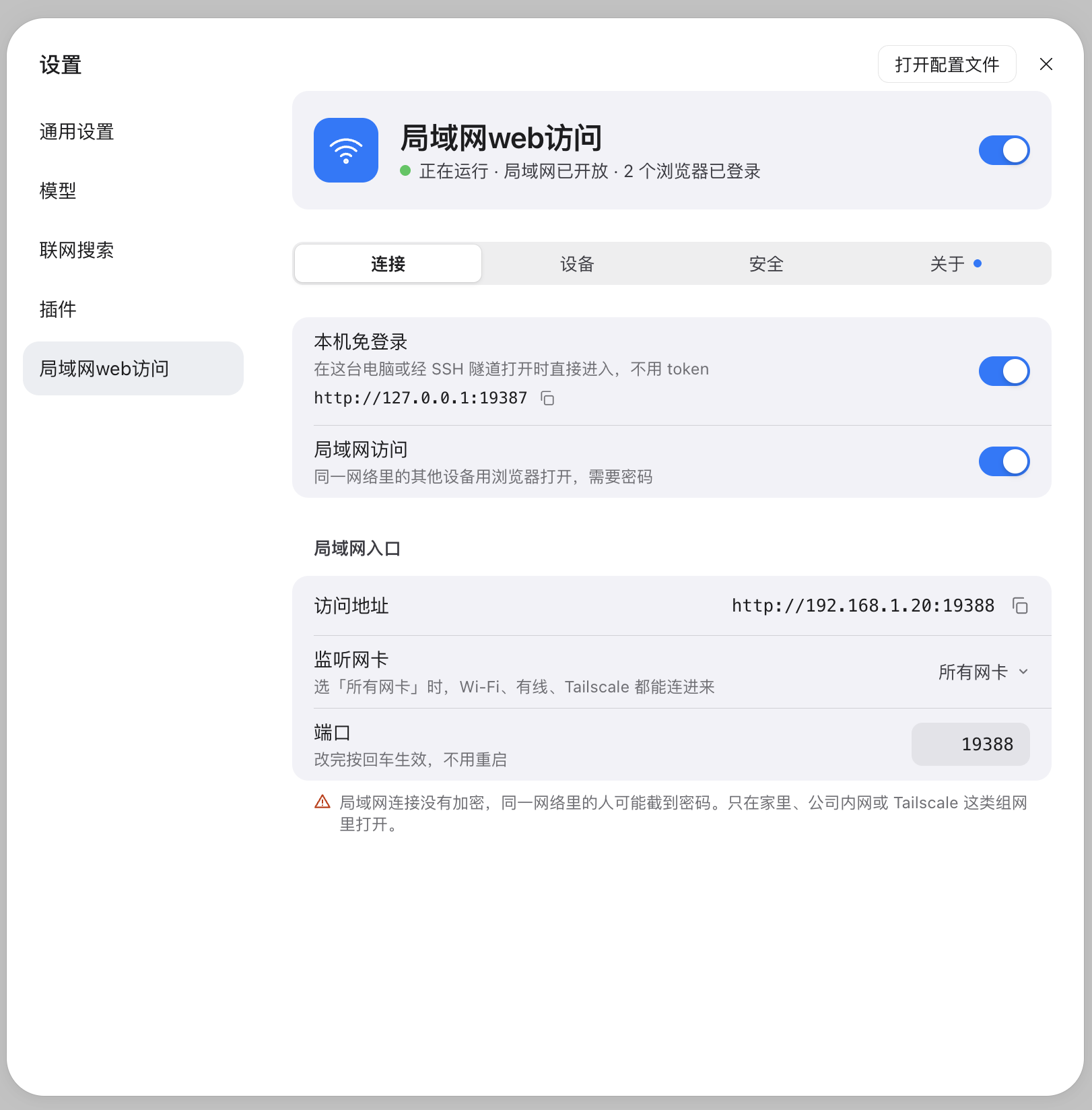 连接 |
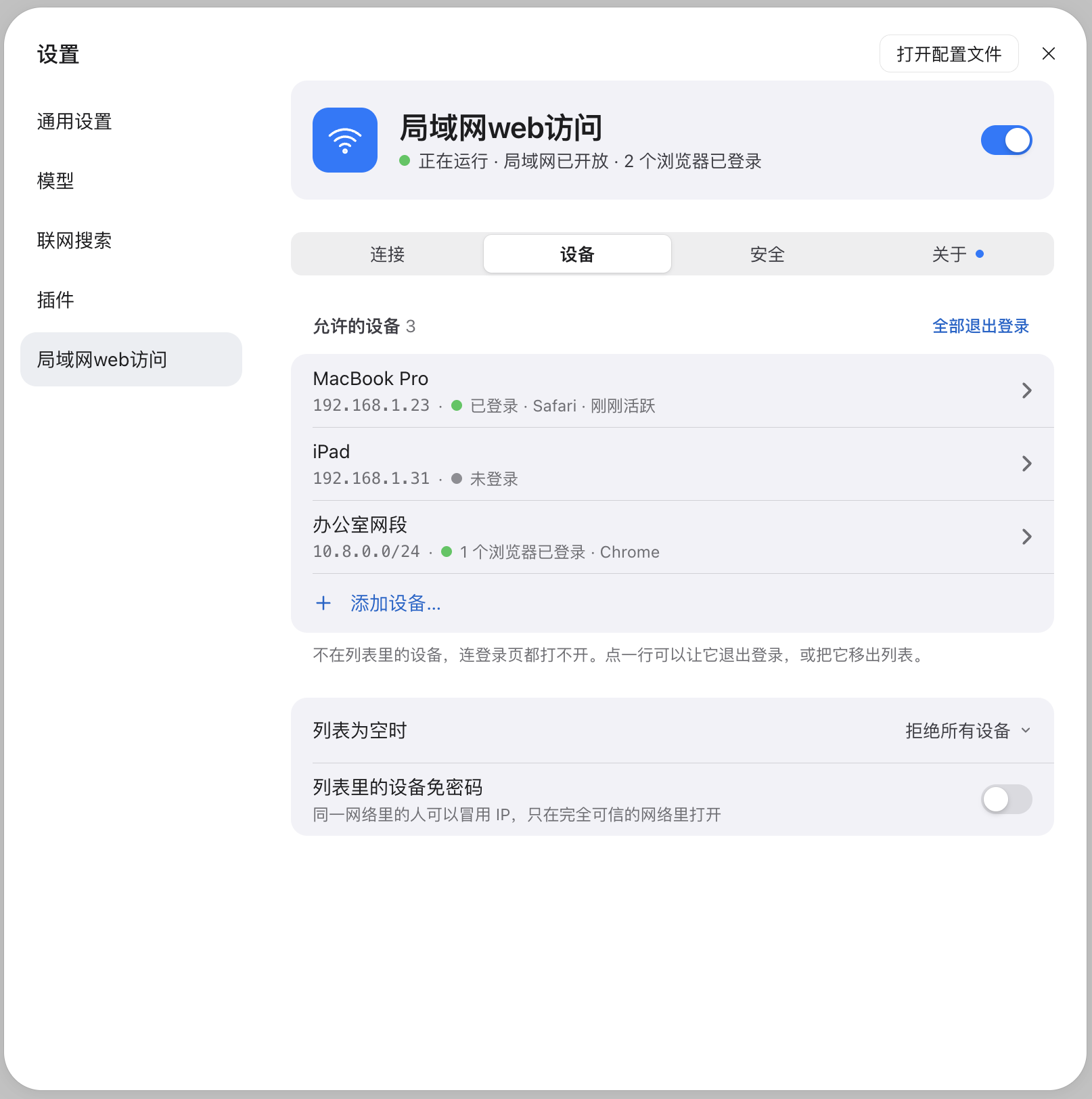 设备 |
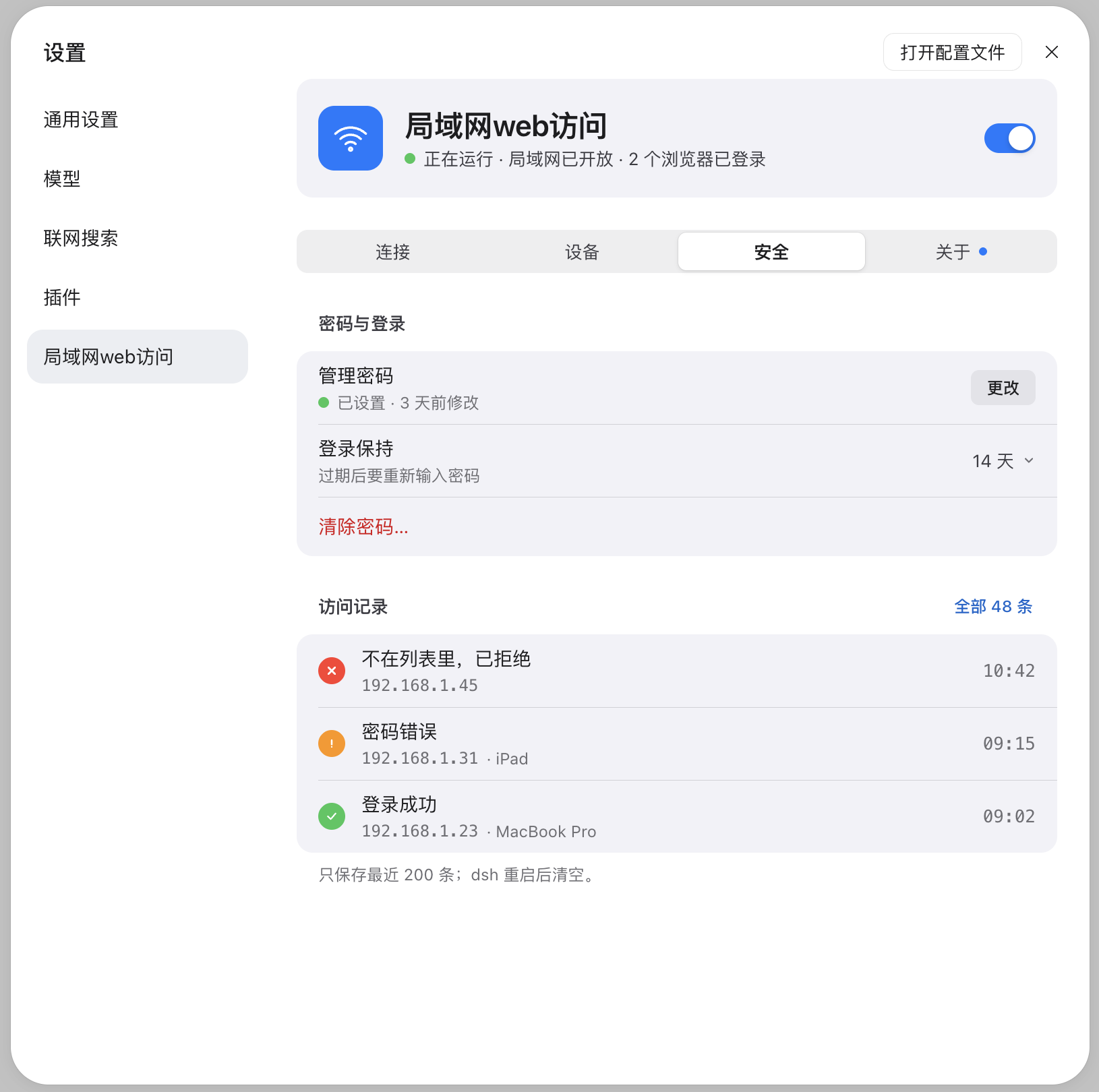 安全 |
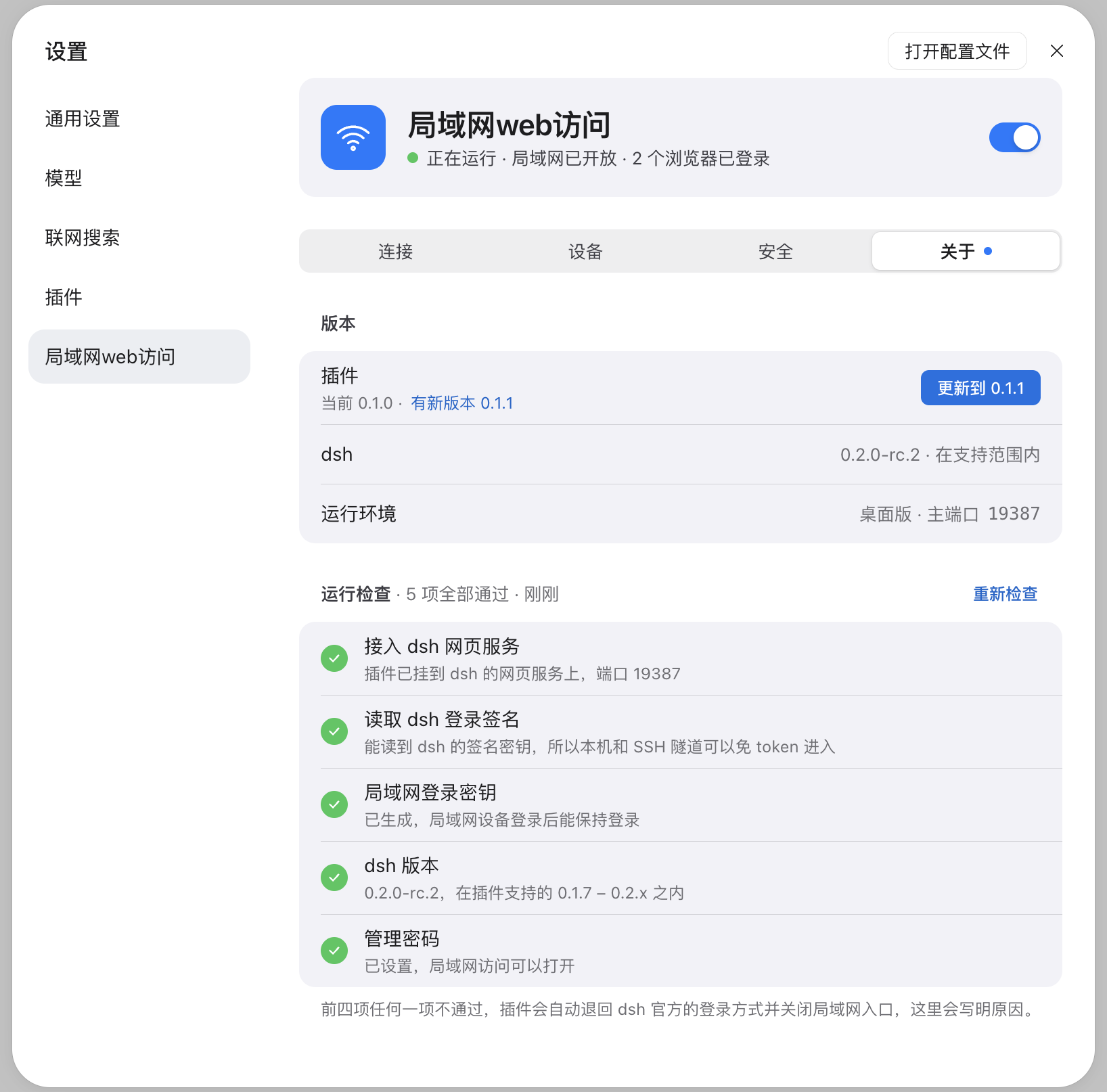 关于 |
局域网登录页
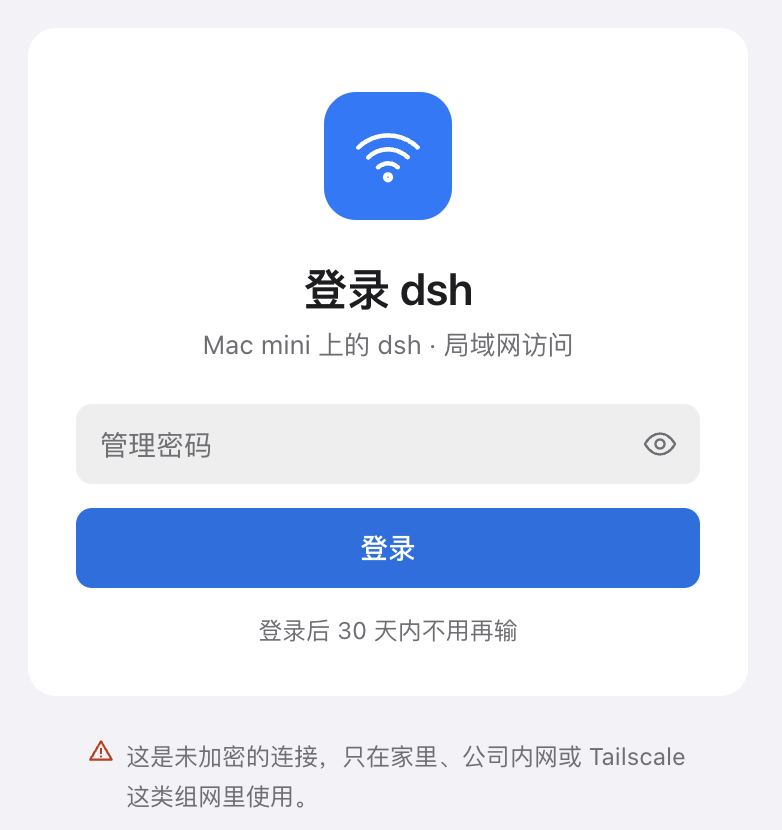 正常 |
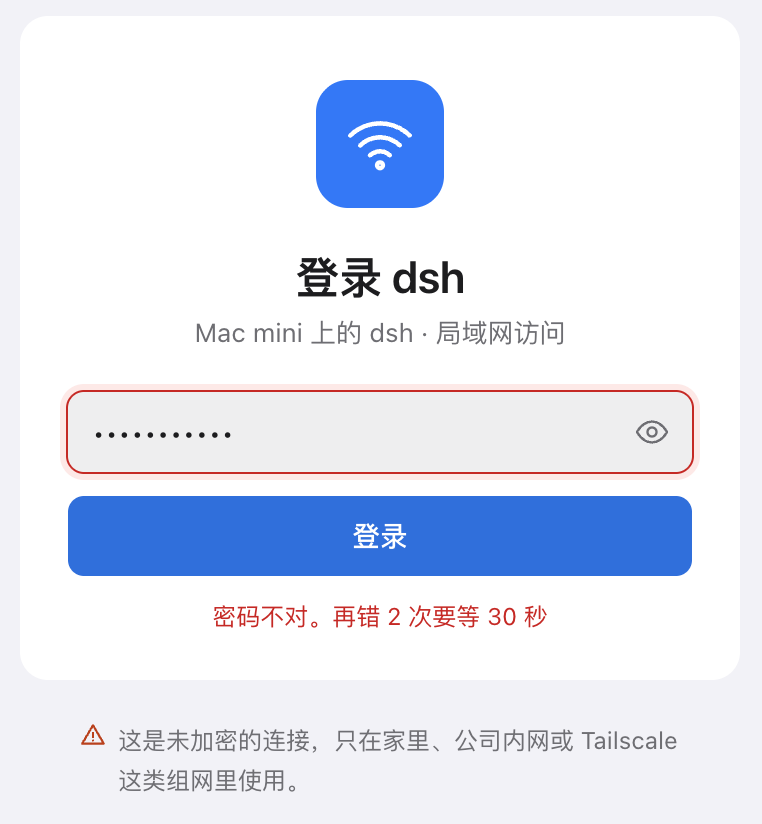 密码错误 |
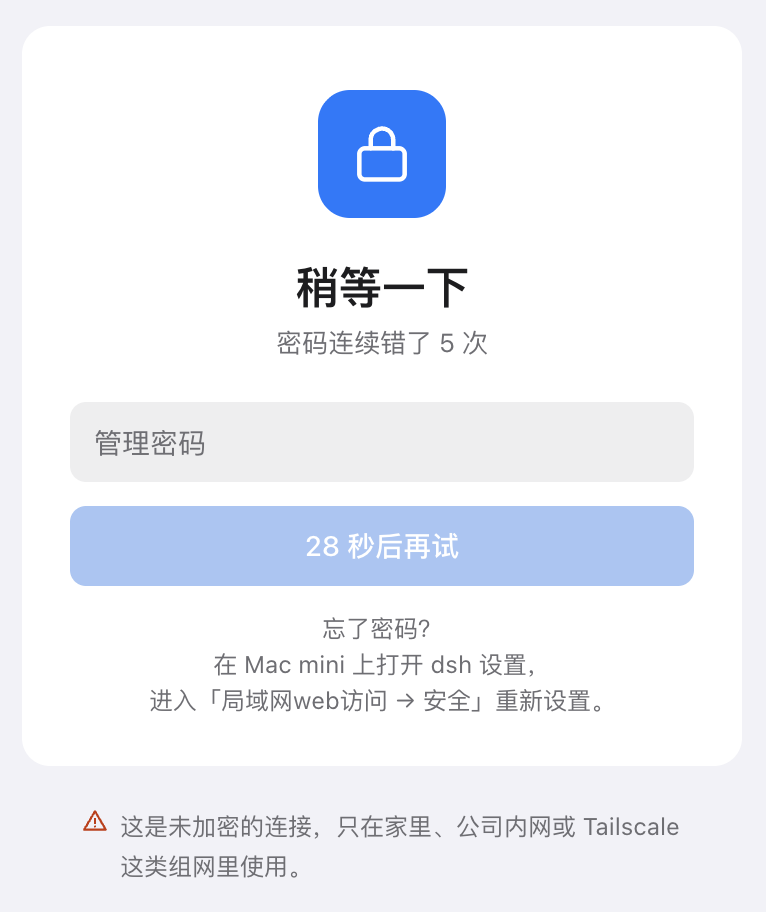 错太多次 |
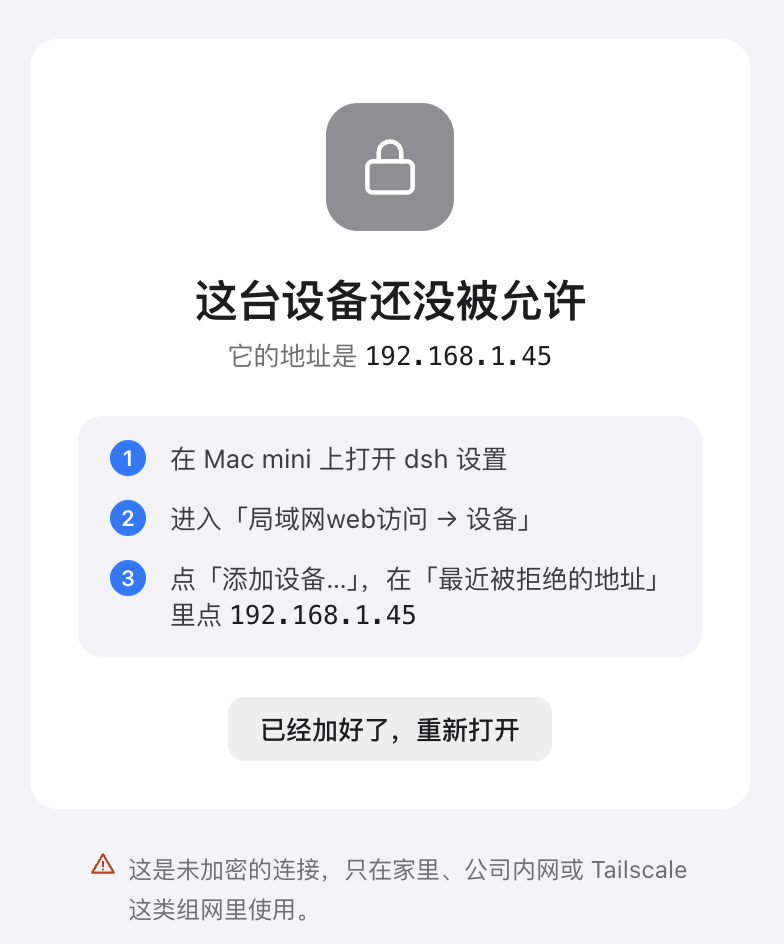 设备不在列表 |
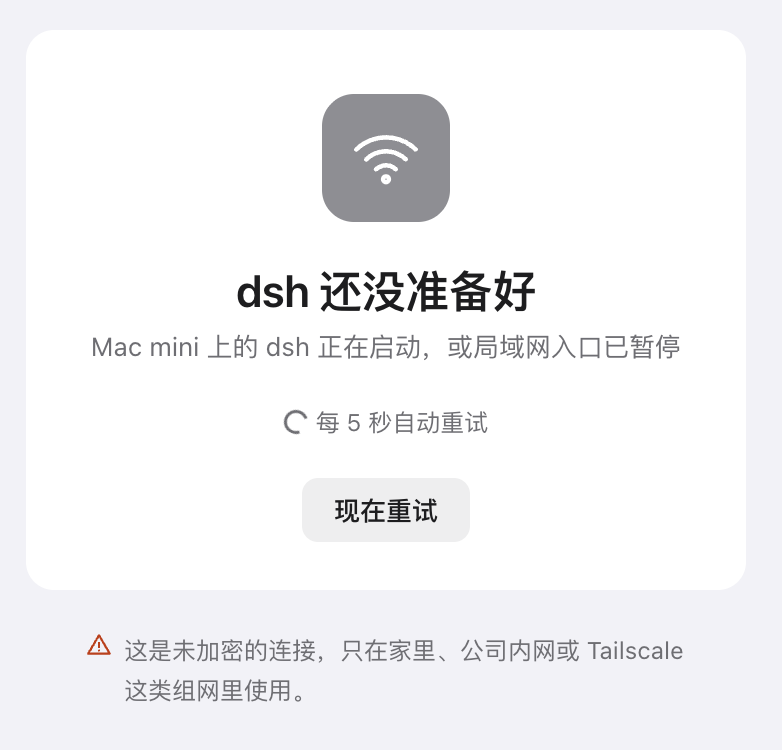 dsh 还没准备好 |
截图里的 IP、设备名、电脑名均为示例数据。
安装
前提:电脑上已安装 dsh(Desktop 或 Web)。
注意:同一台电脑上,不要同时运行 Desktop 和 Web(
dsh web)。 两者共用同一份插件设置文件,同时运行时,一边改的设置(如管理密码、允许列表)可能被另一边改回去。两个都装着没关系,同一时间只开一个即可。
方式一:在 dsh 里「插件 → 添加插件」(推荐)
打开 dsh →「插件」→「添加插件」,在输入框里只填下面表格里的一项,不要填整条命令:
| 来源 | 输入框里填 | 说明 |
|---|---|---|
| npm(推荐) | dsh-lan-web-access |
只填包名,装的是最新版;连不上 npm 官方源时会自动换国内镜像 |
| npm 指定版本 | dsh-lan-web-access@版本号 |
需要某个固定版本时才用,如 dsh-lan-web-access@0.1.5 |
| GitHub | https://github.com/Colin900726/dsh-lan-web-access |
必须带 https://,只写 github.com/… 会提示无法识别 |
| GitHub 指定版本 | https://github.com/Colin900726/dsh-lan-web-access#v版本号 |
需要某个固定版本时才用,如 …#v0.1.5 |
| 本地目录 | /Users/你的用户名/dsh-lan-web-access |
必须是完整路径(从 / 或盘符开始),开发时用 |
不管当初怎么装的、是否指定了版本,以后在「设置 → 局域网web访问 → 关于」点「更新」,都会升到最新版。
装完请到「插件」页确认
dsh-lan-web-access的开关是打开的(删除后重新添加时,dsh 可能让它保持关闭),再到「关于」看版本号。从 0.1.6 或更早的版本重装时,只填包名偶尔会装成旧版本(dsh 自带的安装工具默认不装发布不到一天的版本,且会记住旧版本)。装上之后在「关于」里点一次「更新」即可;从 0.1.7 起插件会自动处理,只填包名就是最新版。
从 GitHub 安装时,dsh 会直接连 GitHub 下载,不经过国内镜像。提示「无法访问 GitHub」或「连接 GitHub 超时」时,请配置代理后重试,或改填 npm 包名
dsh-lan-web-access。
方式二:用命令行安装
从 npm 安装(推荐):
dsh plugin --profile desktop add dsh-lan-web-access@latest
dsh plugin --profile web add dsh-lan-web-access@latest
从 GitHub 直接安装(免构建,仓库里已带编译好的 lib/):
# Desktop
dsh plugin --profile desktop add github:Colin900726/dsh-lan-web-access

# Web(dsh web)
dsh plugin --profile web add github:Colin900726/dsh-lan-web-access

# 指定某个版本(标签)
dsh plugin --profile web add github:Colin900726/dsh-lan-web-access#v0.1.0
从本地目录安装(开发时用):
dsh plugin --profile desktop add /path/to/dsh-lan-web-access
dsh plugin --profile web add /path/to/dsh-lan-web-access
安装后重启 dsh:Desktop 重新打开 App,Web 重新运行 dsh web。
快速上手
主机 = 运行 dsh 的电脑;访问端 = 用浏览器去用它的设备。下文的端口都按这张表替换(以设置页「关于 → 运行环境」和「连接」里显示的为准):
| 主端口 | 局域网端口(默认主端口 + 1) | |
|---|---|---|
| dsh Desktop | 19387 |
19388 |
| dsh Web | 3080 |
3081 |
三种访问方式
| 谁 | 浏览器打开 | 要密码吗 |
|---|---|---|
| 主机自己 | http://127.0.0.1:<主端口> |
不要 |
| 访问端 · 局域网 | http://<主机IP>:<局域网端口> |
在允许列表里,并输管理密码 |
| 访问端 · SSH 隧道 | 先建隧道,再开 http://127.0.0.1:<主端口> |
不要(视同主机自己) |
主机自己要用
127.0.0.1打开;用主机自己的 IP 打开会被当成局域网访问。
局域网
- 主机:dsh → 设置 → 局域网web访问 →「安全」,设管理密码(至少 12 位)。
- 主机:「连接」里打开「局域网访问」,页面上的访问地址就是
http://<主机IP>:<局域网端口>。 - 主机:「设备」里把访问端加进允许列表。
- 访问端:浏览器打开访问地址,输密码进入。不在列表里会看到「这台设备还没被允许」页,上面写着它自己的 IP,照着加进列表即可。
第一次开局域网时,系统防火墙(Windows,或开着防火墙的 macOS)可能问是否允许 dsh 接受连接,点「允许」。
SSH 隧道
① 主机开启 SSH(只需一次)
- macOS:系统设置 → 通用 → 共享 → 打开「远程登录」。
- Windows:设置 → 系统(Win10 为「应用」)→ 可选功能 → 添加「OpenSSH 服务器」;再用管理员身份打开 PowerShell 运行:
Start-Service sshd
Set-Service sshd -StartupType Automatic
② 访问端建隧道:macOS 打开「终端」,Windows 打开「PowerShell」(Win10 / 11 自带 ssh),命令一样:
ssh -N -L <主端口>:127.0.0.1:<主端口> <主机用户名>@<主机IP>

# 例:主机是 Desktop
ssh -N -L 19387:127.0.0.1:19387 colin@192.168.1.20
# 例:主机是 Web
ssh -N -L 3080:127.0.0.1:3080 colin@192.168.1.20
<主机用户名>和密码是主机的系统登录账户:在主机上运行whoami可查(Windows 取\后面那段)。- 输完密码后窗口没有输出、保持不动就是连上了;窗口别关,关了隧道就断。
③ 访问端浏览器打开 http://127.0.0.1:<主端口>。
访问端自己也开着 dsh、端口被占:把命令最左边的端口换掉,如
-L 29387:127.0.0.1:19387,再打开http://127.0.0.1:29387。注意隧道要连主端口,连局域网端口会按局域网访问要密码。
设置页说明
顶部状态头:一个总开关(关掉即回到 dsh 官方 token 方式,所有设置保留)+ 当前状态。
| 分段 | 内容 |
|---|---|
| 连接 | 本机免登录(含本机访问地址,可复制);局域网访问开关;局域网入口:访问地址、监听网卡(从本机网卡里选)、端口(回车即生效,无需重启) |
| 设备 | 允许的设备一张表(名字、IP / 网段、登录状态、哪个浏览器、多久前活跃);点开可改名、退出登录、移出列表(可撤销);「最近被拒绝的地址」一键添加;列表为空时的策略;列表内设备免密码 |
| 安全 | 管理密码(原地设置 / 更改,清除时弹确认);登录保持 1 / 7 / 14 / 30 天;访问记录(最近 3 条 + 全部面板按类型筛选) |
| 关于 | 插件版本与一键更新;dsh 版本是否在支持范围;运行环境(Desktop / Web · 端口);五项运行检查与「重新检查」 |
本机与局域网设备:改设置、密码、允许列表、更新、踢下线只限本机;关掉「本机免登录」后,本机也要先用管理密码登录(Desktop 窗口除外)才能改。局域网设备打开设置只能看到「连接 / 关于」两段,只读。
安全
- 明文 HTTP:局域网模式凭据可被同网段抓包。建议仅可信内网或异地组网(如 Tailscale)内使用;本机 / SSH 隧道不受影响。设置页和登录页常驻「连接未加密」提示。
- 密码只存 scrypt 散列,不存明文;配置文件
remote-access.json只有本人可读(权限 0600);密码和密钥不会写进日志,也不会出现在 AI 对话内容里。 - 登录可随时吊销:改密码 / 踢下线 / 移出列表 / 关闭局域网即时生效,已连着的长连接一起断开。
- 登录限速:同一台设备连续输错 5 次要等 30 秒;各设备总共错太多次,等待时间会逐步加长;本机不受限制。
- 没有密码不能开启局域网;首次设置密码只允许在本机。
- 卸载插件后配置文件保留,重装后设置还在;删掉
~/.dsh/remote-access.json即可彻底清除。
兼容性
| 系统 | Desktop | Web |
|---|---|---|
| macOS(Apple 芯片) | ✅ | ✅ |
| Windows(64 位) | ✅ | ✅ |
支持的 dsh 版本:0.1.7 至 0.2.x。
FAQ
Q:装了以后,Desktop App 自己会受影响吗?
不会。插件不碰 Desktop 自己的连接,App 照常用。
Q:关掉总开关会发生什么?
立即回到 dsh 官方 token 方式,局域网入口关闭、已连着的局域网设备断开;设置全部保留,再开原样恢复。
Q:忘记管理密码怎么办?
在装 dsh 的电脑本机打开设置 → 局域网web访问 → 安全,直接改(改密码不需要旧密码)。
如果你关掉了「本机免登录」,本机也要密码才能进设置页。这时先退出 dsh,删掉 ~/.dsh/remote-access.json(Windows 上是 C:\Users\<你的用户名>\.dsh\remote-access.json),再重新打开 dsh:插件回到初始状态(本机免登录打开、局域网关闭、没有密码),重新设置即可。允许列表等设置也会一起清空。
Q:局域网设备能改设置吗?
不能。敏感操作只限本机,局域网设备是只读视图。
开发与贡献
构建、测试、源码结构、设计规范见 CONTRIBUTING.md。
许可证
MIT © 2026 Colin
No comments yet. Be the first to write one.