dsh-image-compare
在侧边栏里同时对比查看多张图片的 DeepSeek Harness 插件。
想在 DSH 里对照"改前 vs 改后"、横向比五个方案的截图,原来只能一张张点开、来回翻。装上这个插件后,右栏会多出一个「图片查看器」面板:
侧边栏 → 图片查看器 → 勾选几张图 → 点「打开」→ 并排对比
一页放 1/2/3/4/6 张、任意放大拖动、拖动缩略图改顺序,而且整组同步——把当前这张的缩放和位置一键应用到其他所有图,于是每张都停在"同一处内容",细节对比才真正对得齐。
图片只给你看,不进模型上下文:摆 20 张 2MB 的截图,对话里也不会多一个字。
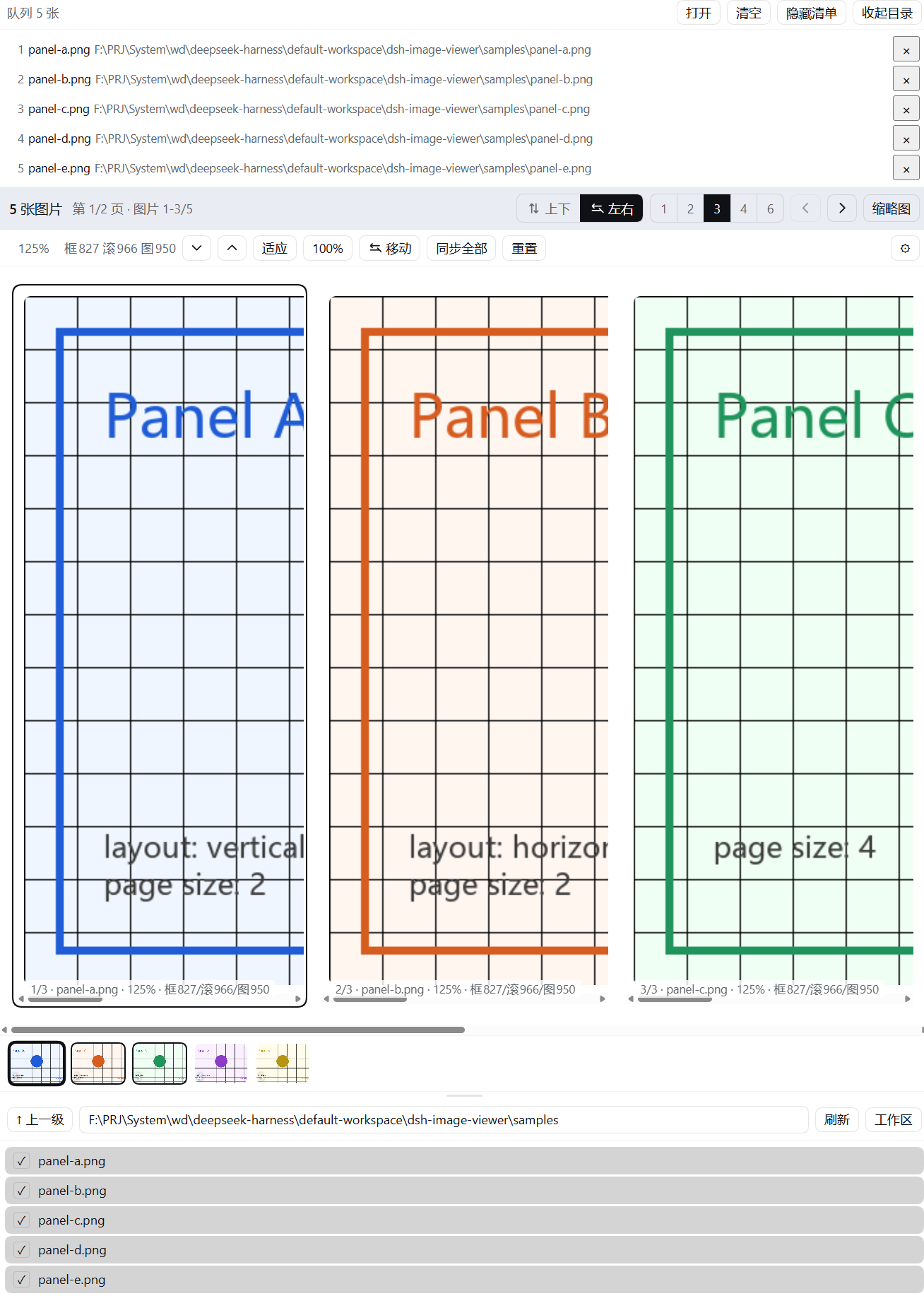 左右安排 · 每页 3 张 |
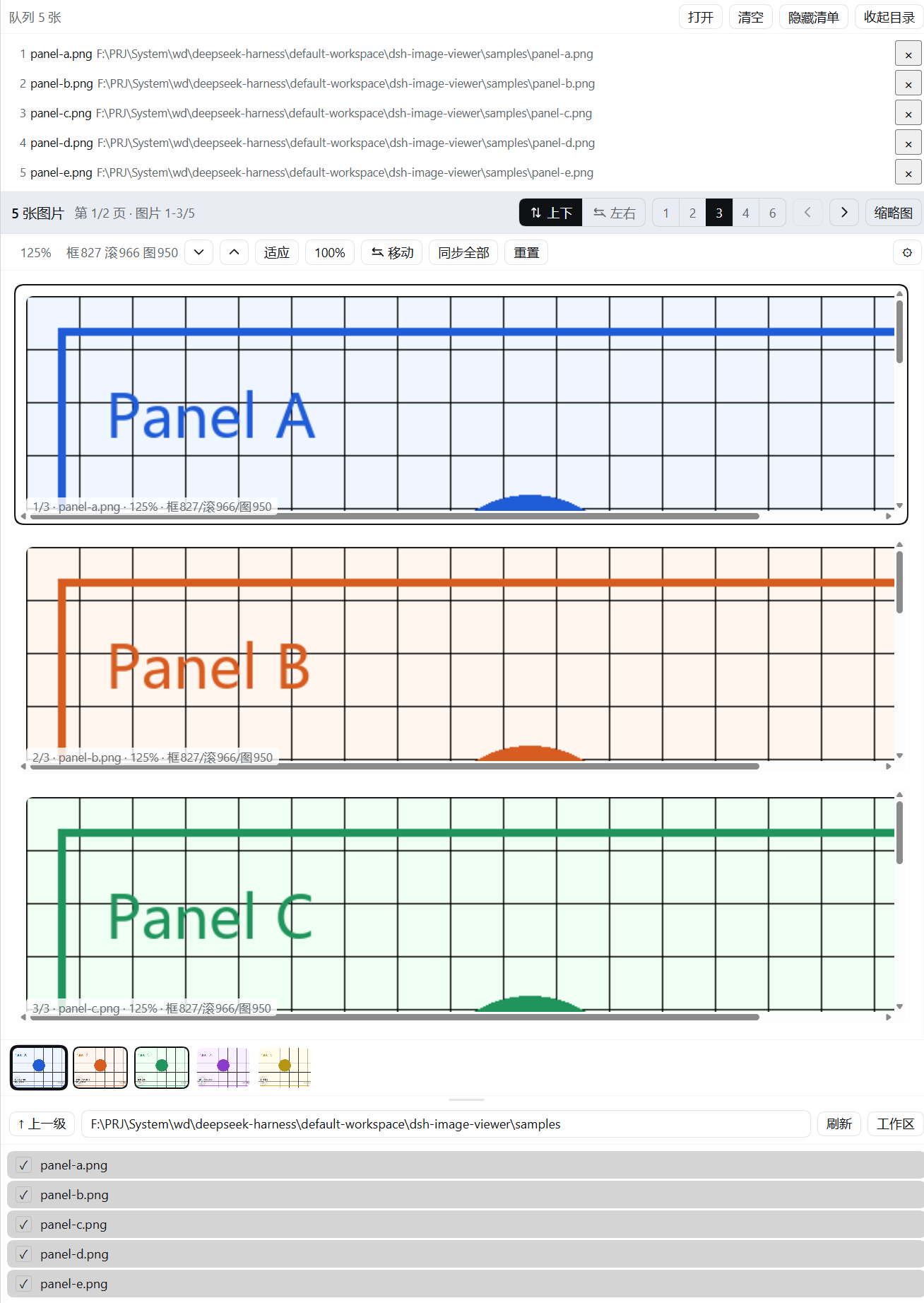 上下安排 · 每页 3 张 |
同一组五张图,只是换了安排方式;两边都在 125%,底部缩略图条可拖动改顺序。
主要功能
对比多张图(核心)
- 一页并排 1/2/3/4/6 张(默认 2 张)——真正左右/上下对照,而不是来回滚动。
- 整组同步:把当前这张的缩放和显示位置一起应用到全部图片,每张都显示"同一处内容"——对比细节时这才是真正对齐。
- 任意排序:拖动底部缩略图即可调整顺序,把要对照的两张放到一起。
看图
- 每张独立缩放:点选某张,缩放行只作用于它,范围 0.1x–8x;双击在放大与适应之间切换。
- 中键拖动平移:位移与鼠标一比一,松手即停;按住
Shift则整组一起平移。 - 上下 / 左右翻页:滚轮、方向键、上一页/下一页按钮都能翻,滚轮一次正好翻一页。
- 缩略图条:点任意一张跳到它所在的页。
取图
- 面板内直接浏览工作区:上级目录、路径框、刷新、勾选多张后一起打开。本地会话列本地,SSH 会话列远程。
- 路径读不出会说明原因:越界 / 不是图片 / 找不到,分别给出提示,而不是一个裂图。
安装
插件是标准的 DSH profile 组合包,包内自带全部声明,不需要手写任何配置文件。
插件页面(推荐)
- 打开 Web 界面,左侧栏点 插件;
- 点 添加插件,粘贴以下任一种:
github:ChordXD/dsh-image-compare- 本地目录的绝对路径
- npm 包名(发布后)
- 确认它处于启用状态;
- 重启 DeepSeek Harness。
命令行
dsh plugin --profile web add github:ChordXD/dsh-image-compare
从 GitHub 安装会执行构建脚本,pnpm 默认拦截;dsh 会打印需要加进该 profile pnpm-workspace.yaml 的 allowBuilds 键名,加好后重跑即可。想锁定版本就带上 commit:github:ChordXD/dsh-image-compare#<sha>。
卸载
在插件页面移除,或 dsh plugin --profile web remove dsh-image-compare,然后重启。
环境:DeepSeek Harness 0.2.0-rc.2 及以上(Web 界面 / 桌面版)。不需要安装任何依赖——宿主半边用 profile 提供的服务,客户端只用 shell 预载的
react。
使用
打开面板
右栏的每个标签页都能贡献一个启动页入口。打开右栏的启动页(引导页),在入口列表里选「图片查看器」,面板就作为标签页出现;打开一次后它是常驻标签,之后点标签即可回到对比视图。
选图并打开
面板从上到下分三段:
┌────────────────────────────────────────────┐
│ 队列 N 张  [打开] [清空] [隐藏清单] [收起目录]   │
│ ⠿ 1  before.png   /data/…/before.png    ×   │ ← 勾选即入队,× 移出
├────────────────────────────────────────────┤
│                图片区(占满剩余高度)             │ ← 对比就在这里看
│   …… 底部缩略图条:拖动缩略图即可改变顺序 ……      │
├────────────────────────────────────────────┤
│ ↑上一级  /data/…/eval        [刷新] [工作区]   │ ← 目录浏览器,高度可拖
│ ✓ results.png    ☐ baseline.png             │
└────────────────────────────────────────────┘
- 在最下面的目录浏览器里勾选想看的图(勾选只是入队,此时屏幕上什么都不变);
- 需要的话拖一下目录区上方的分隔条,把它调大好找文件;路径框可以直接编辑,回车跳转;
- 点 「打开」——画面上出现第一张;
- 想调整对比顺序,就拖动底部缩略图。
对比操作
- 点一下某张图把它选中(蓝框),缩放行的按钮和读数就作用于它;
Ctrl/Cmd+ 滚轮放大它,然后中键拖动平移;- 对好位置后点「同步全部」——其他所有图立刻跳到同一处内容;
- 想整组一起挪,
Shift+ 中键拖动;想整组一起缩放,Ctrl/Cmd+Shift+ 滚轮。
操作
鼠标(图片区内):
| 手势 | 作用 |
|---|---|
| 左键点击 | 选中这张图 |
Ctrl / Cmd + 滚轮 |
缩放指针下那张(以指针为锚点) |
Ctrl / Cmd + Shift + 滚轮 |
把当前那张的缩放与位置同步到整组 |
| 中键拖动 | 平移这张放大的区域 |
Shift + 中键拖动 |
整组一起平移 |
| 滚轮(无修饰键) | 翻页,一格一页 |
| 双击图片 | 放大 ↔ 回到适应 |
| 拖动缩略图 | 调整图片顺序 |
缩放行(图片区上方):百分比读数、−、+、适应、100%、移动、同步全部、重置、⚙(设置)。
键盘:
| 按键 | 作用 |
|---|---|
↑ ↓ |
上一页 / 下一页(上下翻页时) |
← → / PageUp PageDown |
上一页 / 下一页(两种翻页方向都可) |
Home / End |
第一页 / 最后一页 |
+ / - |
放大 / 缩小选中的那张(「移动」模式下作用于整组) |
0 |
全部回到默认缩放 |
V |
切换上下 / 左右翻页 |
2–6 |
每页 1 / 2 / 3 / 4 / 6 张 |
F |
显示 / 隐藏缩略图条 |
Esc |
关闭全屏浮层 |
齿轮里可以设置:默认缩放、每页张数、是否默认展开缩略图条、查看器字号、单张图片最小高度。同一页的图片会平分可用高度,所以这个下限会自动让位于更挤的一页,不会把图片挤出画面。
也可以让模型打开
除了自己在面板里选图,也可以让模型调用一次工具,把这组图直接发布到右栏面板(模型不会替你开界面):
view_images(
  images    = [{ path: "shots/before.png", label: "改前" },
               { path: "shots/after.png",  label: "改后" }],
  layout    = "vertical",   # 或 "horizontal",默认 vertical
  page_size = 2,            # 1/2/3/4/6,默认 2
  title     = "首页改版对比",
)
对话里会出现一张卡片,点「右侧栏」即可在面板里接着对比。相对路径按会话工作目录解析,一次最多 60 张。还有 browse_images(path?, recursive?, max_depth?) 用来列目录,省略 path 即列出工作区根。
与其他看图插件的区别
| 看图对象 | 一次看几张 | 图片是否进模型上下文 | |
|---|---|---|---|
DSH 内置 read_image |
模型 | 1 张 | 是 |
| 增强内置查看器的插件 | 已渲染的图 | 1 张为主 | 否 |
| 视觉模型桥接类插件 | 模型 | 多张 | 是(消耗视觉额度) |
| 本插件 | 人眼 | 一组,并排可翻页 | 否 |
一句话:它是给人做多图对比的工具,不是给模型读图的通道。
许可
MIT
No comments yet. Be the first to write one.