DSH HUB
HomePlugin StoreCommunityRankingsResourcesPublish Guide
Plugin source
Back to catalog

ChisaAlter /

Deepseek-Harness-Desktop

Topic repository only

DSH桌面端,支持主题和背景图等多种个性化配置。Electron desktop shell for DeepSeek Harness web UI

★ 108 Stars9 Forks6 IssuesN/A Community rating0 Confirmed installs
View on GitHub
READMESource: main@88d028a2

Deepseek-Harness-Desktop

中文 · English

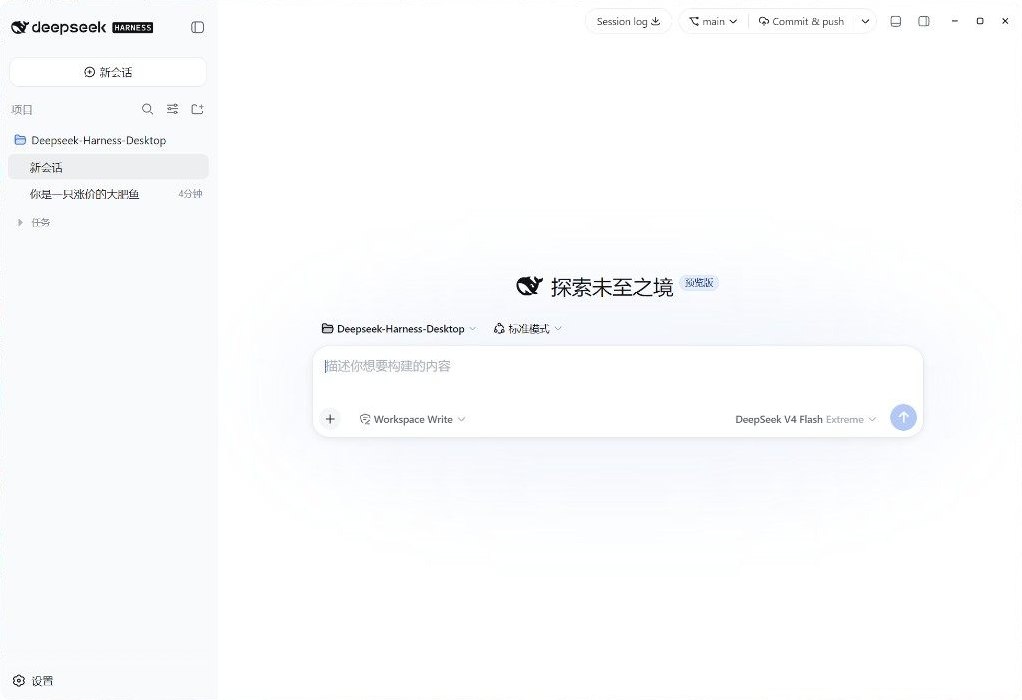
基于 DeepSeek Harness 官方 Web UI 的 Electron 桌面壳。

不重做聊天界面:Electron 只负责窗口、托盘、工作区、API Key 和启动编排,对话、工具调用、审批还是官方 dsh web。思考强度、识图兜底、主题、Git / 终端 / 右栏、MCP 与技能这类地方补了一点。当前请用 v0.1.3。v0.2.0 因启动错误已撤回,不要再装。深度 GUI 爱好者,欢迎各种需求、建议和 PR。

Deepseek-Harness-Desktop

下一版(源码已合入,安装包尚未发布)将包含:

  1. 设置 → MCP、设置 → 技能:增删改、启停;MCP 写入 ~/.dsh/mcp-servers.yaml,技能写入 ~/.dsh/skills。文件菜单也有入口。
  2. 标题栏 Git、完整 VT 终端、纯右边栏:提交 / 推送 / 变更请求、分支切换与新建(可搜索)、ANSI 终端(xterm;选区可加入对话)、Files(搜索与保存)/ Diff / Browser / Agents。文件与命令都锁在当前工作区内。标题栏按钮或快捷键切换:终端抽屉是 Ctrl+,右栏是 Ctrl+`。
  3. 最新一条用户消息可就地编辑后重新发送:点铅笔改那条气泡,确认后才在子会话里发出,原会话不动。
  4. Harness 运行中意外退出后自动回到故障页并有限次重启;设置 → 通用可开关自动恢复、次数和间隔。工具调度失败留下的残缺会话,下次发送时也会自动补齐,不再永久卡死。
  5. 设置 → 通用可选择关闭窗口时最小化到托盘还是直接退出;退出会停掉本机 Harness,并显示跟随当前主题的「关闭中」遮罩。
  6. 插件市场安装改为打开空白会话并预填草稿,由你自己发送;卸载仍是一键。
  7. 手机远程办公本版隐藏入口,将在下一版本发布;底层能力与文档保留,见下文「远程访问」。

0.2.1 还修了撤回的 0.2.0:Web UI 起来后标题栏除最小化 / 最大化 / 关闭外点不了;单个 MCP 子进程失败不再拖垮整个 Host。

一直可用:第三方思考强度、识图模型兜底、自定义主题和背景图。

也欢迎有需求的朋友来提需求,或者提 PR。

特性

  • 无边框窗口 + 自绘标题栏:可以拖动、双击最大化,最小化 / 最大化 / 关闭按钮齐全,标题栏背景跟随主题
  • 自动启动 Harness:启动时检测 127.0.0.1:3080 端口——杀掉上次残留的 dsh 进程;被其他程序占用就自动跳到空闲端口
  • 三重启动链:优先跑 vendor/deepseek-harness 构建产物 → 本机 dsh → npx @deepseek-ai/dsh,总有一条能起来
  • 工作区自动注册:启动时通过 RPC 把工作区目录注册进 Harness,不用手动建
  • 设置就是 Harness 设置(Ctrl+,):模型、插件、MCP、技能、关于、检测更新和在线安装都在官方设置里
  • 托盘常驻:显示窗口、设置、重启 Harness、退出。设置 → 通用 →「关闭窗口时」可选最小化到托盘(默认)或直接退出;退出会先停本机 Harness,全屏「关闭中」遮罩跟随当前浅/深主题
  • 自动更新:有新版本时设置按钮旁出现绿色"有新版本"按钮,点击即可在线更新;设置 → 关于里也可手动检查 GitHub Releases
  • API Key 独立存放:config.json 与 credentials.json 分开,Key 通过 DEEPSEEK_API_KEY 注入 dsh 进程
  • 第三方思考强度:自定义 / 第三方模型可勾 Low / Medium / High / Very High / Extreme,输入栏里就能切推理等级
  • 识图模型兜底:主模型(比如 DeepSeek)不支持图片时,先由专门的识图模型看图,再把描述交给主模型
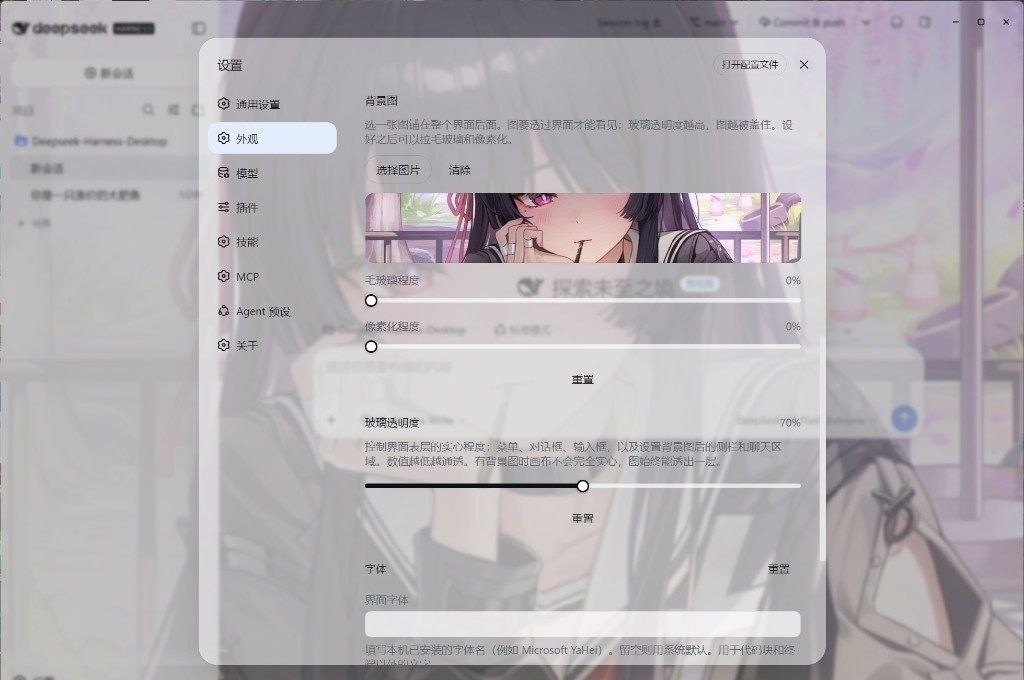
  • 主题与背景图:设置 → 外观里选内置主题或自己做一套;可铺背景图,毛玻璃、像素化、玻璃透明度都能调。对话框、菜单和模型名切换走同一套进出场动效,系统开了「减少动效」会自动关掉。
  • 插件市场:在设置 → 插件 →「插件市场」里,和插件配置、插件列表并排。菜单 / 托盘 / 标题栏 / Ctrl+Shift+M 会打开这一页。目录只认 GitHub dsh-plugin 话题,按界面、工作流、工具、通知、开发、学习分类;点安装会关闭设置、打开空白会话并预填「帮我安装 …」,由你自己发送,Agent 通过 install_dsh_plugin 调用官方 dsh plugin --profile web add github:owner/repo,成功后重启 Harness。卸载仍是设置里一键。git 安装会在本机执行仓库的 prepare 脚本,只装你信任的插件。GitHub API 被限流时可把 Token 写进这一页。
  • MCP 与技能:设置 → MCP、设置 → 技能;文件 → MCP… / 技能… 也会打开对应页。可增删改、启停;MCP 写入 ~/.dsh/mcp-servers.yaml,技能写入 ~/.dsh/skills,保存后立即生效。
  • 远程办公(下一版本):本版已隐藏远程入口(侧栏「远程」按钮),设置与配对能力保留,下一版本恢复发布。开启后桌面端出站连接中继,展示配对二维码。手机扫码打开官方 dsh web(竖屏覆盖层侧栏,横屏常驻工作区列表)。已绑定设备可单独解绑。说明见 mobile/README.md。
  • 编辑并重新发送:最新一条用户消息旁有铅笔;点了会把那条气泡变成可编辑输入,确认后才在该消息之前分出子会话并发送修改后的文本,原会话和旧回答都保留。
  • Harness 自动恢复:主界面起来之后 dsh 意外退出,窗口立刻回到故障页,默认最多自动重启 3 次(间隔 1 / 2 / 4 秒),可取消或立刻重启。设置 → 通用可改策略。崩溃期间手机远程不再代理已经死掉的端口。
  • 工具结果配对恢复:调度失败留下「有工具调用、没有结果」的残缺会话,下次发送会自动补齐,不再被提供商永久拒绝。
  • 标题栏 Git 操作:有 Git 仓库的工作区里,标题栏出现 Commit / Commit & push / Push / 变更请求按钮与下拉菜单;无 Git 或非仓库时自动禁用。状态在窗口聚焦、操作完成后自动刷新。
  • 完整 VT 终端:底栏终端抽屉与右栏 Terminal 各自拥有 PTY 会话表(Windows ConPTY),基于 xterm 的完整 ANSI/VT。选区可复制、加入对话(没有会话时禁用)、打开 URL 或工作区路径;⌘/Ctrl-点击同样生效。最大化只还原底栏抽屉高度,右栏 Terminal 没有单独最大化。
  • 纯右边栏:标题栏开关打开右栏。Files 可按名搜索、编辑保存(未保存草稿刷新后仍在,关 Tab 会确认);Browser 可后退/前进/刷新/DevTools/系统浏览器/发现本机端口,切 Tab 不关访客页;Diff 分工作区与分支范围;Agents 列出子会话与后台任务。文件、Git、命令锁在工作区根;预览只允许本机回环且隔离会话,不带 API Key。

第三方思考强度

设置 → 模型 → 编辑自定义提供方,给模型勾上思考强度。保存后,输入栏的模型菜单会出现「推理等级」。

设置里为第三方模型勾选思考强度

输入栏选择推理等级

识图模型

设置 → 模型 → 识图模型,选一个支持图片输入的模型。主模型不能识图时,会先调用它识别图片内容,再把描述交给主模型。

设置里配置识图模型

主模型不能识图时由识图模型先看图

主题与背景

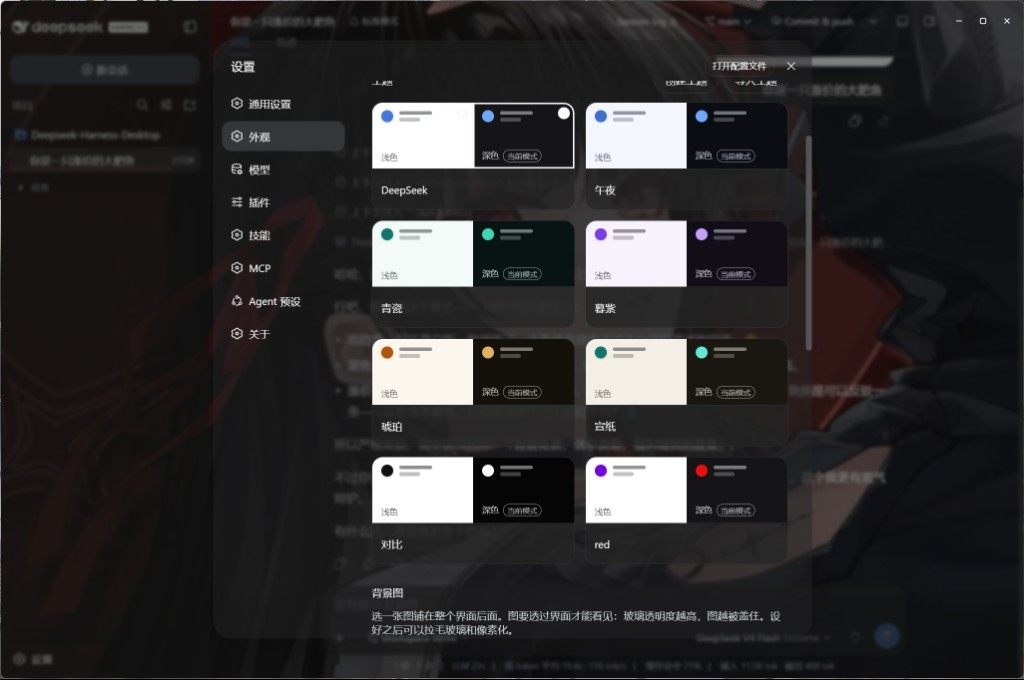
设置 → 外观。浅色 / 深色 / 跟随系统分开选;主题库里每张卡都有浅、深两半,点哪半用哪半。可以创建、复制、编辑、导入导出自己的主题,强调色会铺到发送按钮、用户气泡和侧栏选中项。

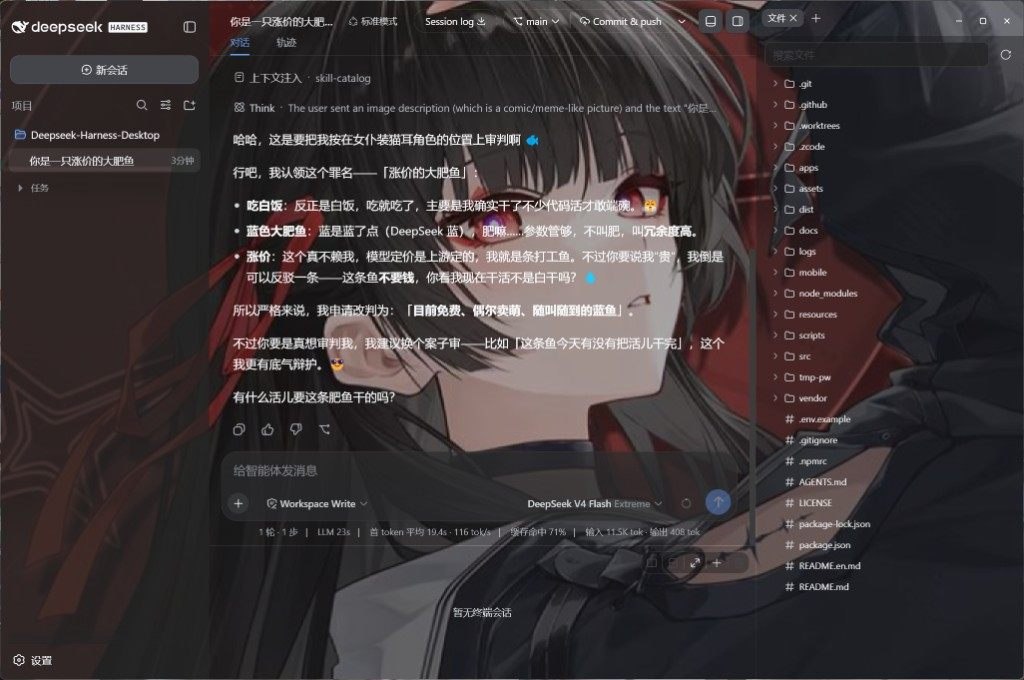
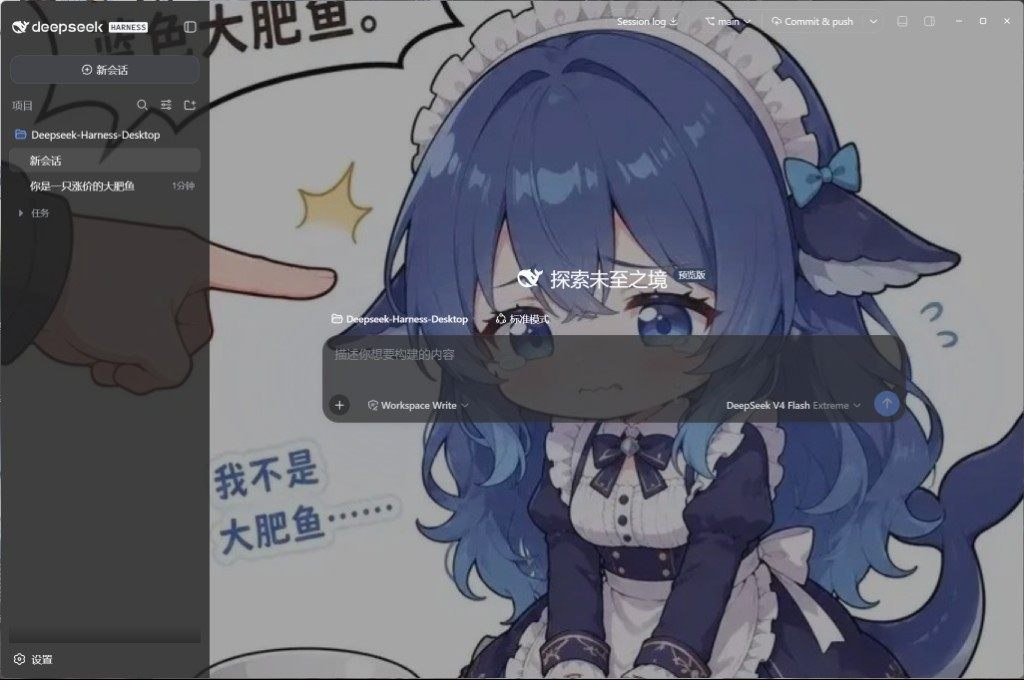
背景图铺在整个界面后面,设好之后可以调毛玻璃、像素化和玻璃透明度:数值越低,侧栏、对话框和输入框越通透。

外观页的主题库:内置主题和自定义主题

背景图、毛玻璃、像素化和玻璃透明度

铺了背景图之后的对话界面

远程访问(下一版本)

本版已隐藏远程入口,以下能力将在下一版本随入口一起恢复发布。

设置 → 通用 →「远程访问」。开启后桌面端出站连接中继,弹出配对二维码。手机用系统相机扫码,配对成功后打开官方 Web 页:竖屏会话占满屏、工作区在左抽屉里;横屏左边工作区列表常驻。配对密钥只在 #offer= 里,页面不会要求手输令牌。已绑定设备可以单独解绑,不必轮换二维码。模型密钥、插件市场和远程配对仍在桌面端。dsh web 始终只听 127.0.0.1,远程也调不了设置、凭据这类特权接口。

编辑并重新发送

最新一条已发送的用户消息旁会出现铅笔。点击后那条气泡变成可编辑输入;取消恢复原文,发送则从该消息之前分出子会话并提交修改后的文本。原会话和旧回答都保留。正在生成、或消息里带图片时按钮不可用。

Harness 自动恢复

主界面已经起来之后,如果 dsh 意外退出,窗口立刻回到故障页,显示退出原因和下次重试倒计时。默认最多自动重启 3 次(间隔 1 / 2 / 4 秒),可以取消本轮或立刻重启。冷启动配置错误不会循环重试。设置 → 通用 →「Harness 自动恢复」可开关、改次数和基础延迟。崩溃期间手机远程不再代理已经死掉的端口。

标题栏 Git、终端与右边栏

有 Git 仓库的工作区里,标题栏提供 Commit / Commit & push / Push / 变更请求。底栏终端抽屉和右栏 Terminal 各自拥有 PTY,完整 ANSI/VT;选区可加入对话(无会话时禁用)。标题栏开关打开右栏后,Files 可搜索并保存、Browser 可导航并保持访客页、Diff 可看工作区或分支、Agents 可读任务状态。

安装

只想用的话,去 v0.1.3 下载 NSIS 安装包(Deepseek-Harness-Desktop-Setup-0.1.3.exe),装完不需要本机 Node 环境。历史版本见 Releases。

目前对外仍只提供 Windows x64 安装包;macOS / Linux 请从源码运行。

从源码跑

Windows 10+ 或 macOS 14+(Apple Silicon),Node 22.19+ / 24+,pnpm 11。

git clone https://github.com/ChisaAlter/Deepseek-Harness-Desktop.git
cd Deepseek-Harness-Desktop
npm install
npm run setup:harness
npm start

Harness 源码已随仓库自带(vendor/deepseek-harness),第一次 setup:harness 装依赖并完整构建,比较慢;之后 npm start 就行。本机没有 Electron 的话,把 ELECTRON_PATH 指到 electron.exe。桌面壳单测门槛是 npm test(不启动 Electron);改关闭行为、托盘或主题遮罩后先跑它。安装版和源码启动共用同一个 appId,会抢单例锁:开发前先退出已安装的 Deepseek-Harness-Desktop。改了 packages/client/*/src 之后要在 vendor/deepseek-harness 里跑 pnpm run build:lib:client(或至少编对应包的 lib/client.js),只编 apps/web/dist 看不到布局和设置页改动。

日常使用

操作 方式
设置 Ctrl+, 或托盘菜单
MCP 文件 → MCP…,或设置 → MCP
技能 文件 → 技能…,或设置 → 技能
插件市场 设置 → 插件 →「插件市场」;Ctrl+Shift+M、托盘或标题栏也会打开这一页
终端抽屉 Ctrl+` 或标题栏终端按钮
右边栏 Ctrl+\ 或标题栏右栏按钮
重启 Harness Ctrl+Shift+R
重新加载界面 Ctrl+R
开发者工具 Ctrl+Shift+I
关闭窗口 设置 → 通用 →「关闭窗口时」:默认最小化到托盘;选「直接退出」会停掉本机服务并显示跟随主题的关闭中遮罩

工作原理

官方源码固定在 vendor/deepseek-harness,启动时跑构建出来的 dsh web(默认 127.0.0.1:3080)。启动顺序:集成源码没构建好 → 退回本机 dsh → 再退回 npx。服务就绪后窗口加载 Web UI,并把工作区注册进去。

第三方 / 自定义供应商走 pi-ai 适配。模型上可以勾思考强度(low / medium / high / xhigh / max),写进 reasoningEfforts,输入栏里就能选。主模型不支持图片时,可指定识图模型先看图再交给主模型。外观页的主题家族、背景图和玻璃透明度写在 $DSH_HOME/settings.yaml 的 ui-theme 分节。官方默认体验基本不动,只在这类地方补了一点。

改界面就改 vendor/deepseek-harness,那个目录里 pnpm run build,再重启桌面端。Harness 还是开发者预览,随时可能变。

二次开发与上游同步

vendor/deepseek-harness 是 git subtree:

  • 设计语言:任何 UI / 布局 / 前端改动必须遵守官方 dsh web 的样式,见 docs/design-language.md。不要给桌面壳另做一套皮肤。启动页仪器风见 桌面启动页,不得扩散。按键、弹窗、菜单的动效规范与使用对照见 docs/motion.md。
  • 二次开发:直接改 vendor/deepseek-harness 里的文件,和本仓库其他代码一起正常提交即可,不需要维护补丁文件。
  • 拉取官方更新:npm run sync:harness(等价于 git subtree pull --squash)。git 会做三方合并——上游改动和本地定制自动融合,只有双方改了同一处才需要手动解决冲突,解决后 git add + git commit 完成合并。同步后跑 npm run setup:harness 重新构建。
  • 查看本地定制:git log --oneline -- vendor/deepseek-harness 里非 Sync/Squashed 的提交就是二次开发历史;每次上游快照的提交信息里都带 git-subtree-split(上游 commit SHA),可用来对比。

打包与发布

本地打包:

npm run dist      # Windows NSIS
npm run dist:mac  # macOS Apple Silicon DMG(需在 macOS 上跑)

产物在 dist/:Windows 是 NSIS 安装包(Deepseek-Harness-Desktop-Setup-x.y.z.exe),macOS 是 npm run dist:mac 产出的 Apple Silicon DMG。打包时会把 vendor/deepseek-harness 解引用复制进 resources/,并捆绑一个 Node 可执行文件——装完不依赖本机 Node 环境。安装包里的 Web UI 若想用官方 Web UI,需要 dsh 构建产物齐全(apps/cli/lib/bin.js + apps/web/dist/index.html)。

CI 打包(推荐)

本地打包要把 1.4GB 的官方源码搬进安装包,很慢。用 GitHub Actions(.github/workflows/release.yml)在云端构建:

  • PR / 推 main:.github/workflows/test.yml 跑 npm test(桌面壳单测,不启动 Electron)
  • 手动构建:Actions 页 → Build installers → Run workflow;打包前同样先跑 npm test,Windows / macOS 安装包在 artifacts 里下载
  • 自动发布:推送 v* 标签(如 v0.2.1)自动构建 Windows NSIS 与 macOS arm64 DMG,并发布 GitHub Release

发布到 GitHub Releases 后,应用内「检查更新」就能发现并下载新版本。

微信群

Deepseek-Harness-Desktop 交流群

扫码进群,聊用法、踩坑和需求。

社区鸣谢

  • Linux.do

许可证

MIT

—/ 5

No ratings yet

Manifest verification required

Commit 88d028a2096a

Community comments

No comments yet. Be the first to write one.

DSH HUB

A community index for DSH plugins. Not an official GitHub or DeepSeek AI product.

CommunityResourcesAPIAbout