原生助手 · DSH Native
四个原生功能合成一个插件包:截图、剪贴板历史、翻译、系统监控。
- 界面与全局热键都在一个 Swift 进程里(
helper/DSHNative.app),四项功能共存于同一个进程; - 改设置是热更新:点完开关/改完快捷键立刻生效,不重启插件、不重拉原生进程(进程 pid 不变);
- 四项功能各有一个开关,在 插件 › 原生助手(详情页里的配置区,或该行的「配置」)里单独开或关:关掉的会被从进程里卸下(热键注销、面板收起),全部关掉时进程退出;
- 两处都注册了同一个设置页:
plugins.bundle.config(key = 包名,详情页那条)与plugins.row.config(key =包名#行id)。只注册后者时,详情页会认为「这个插件没有配置」,四个开关就无处可显示;
- 两处都注册了同一个设置页:
- 配置页里还能改每个功能自己的快捷键与参数,改完即时生效,不会重启进程。
| 功能 | 默认快捷键 | 做什么 |
|---|---|---|
| 截图 | ⇧⌘A |
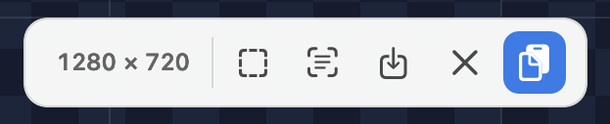
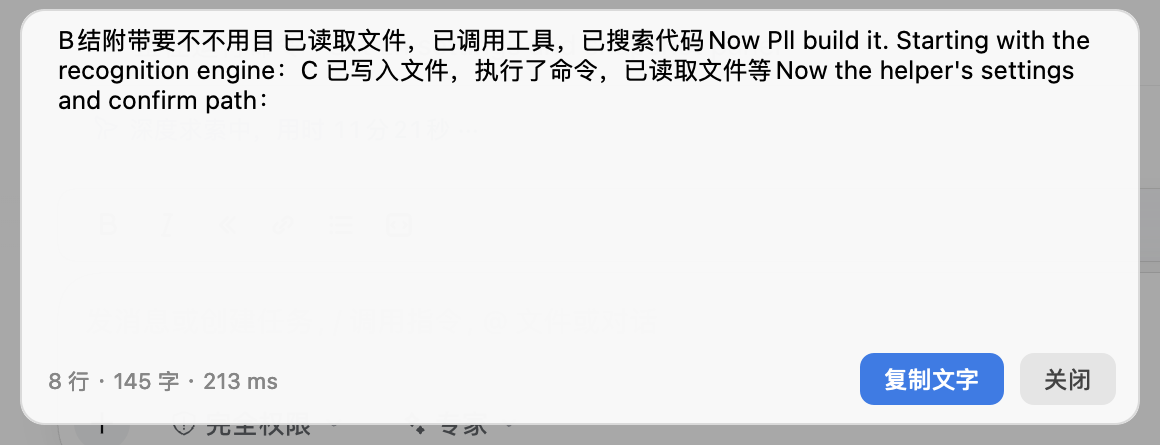
拖框截屏,选区下方出现工具条:加红框、识别文字、保存,最右端是「复制」、它左边紧挨「取消」;⌘T 识别文字,⌥⏎ 只复制文字 |
| 剪贴板历史 | ⇧⌘V |
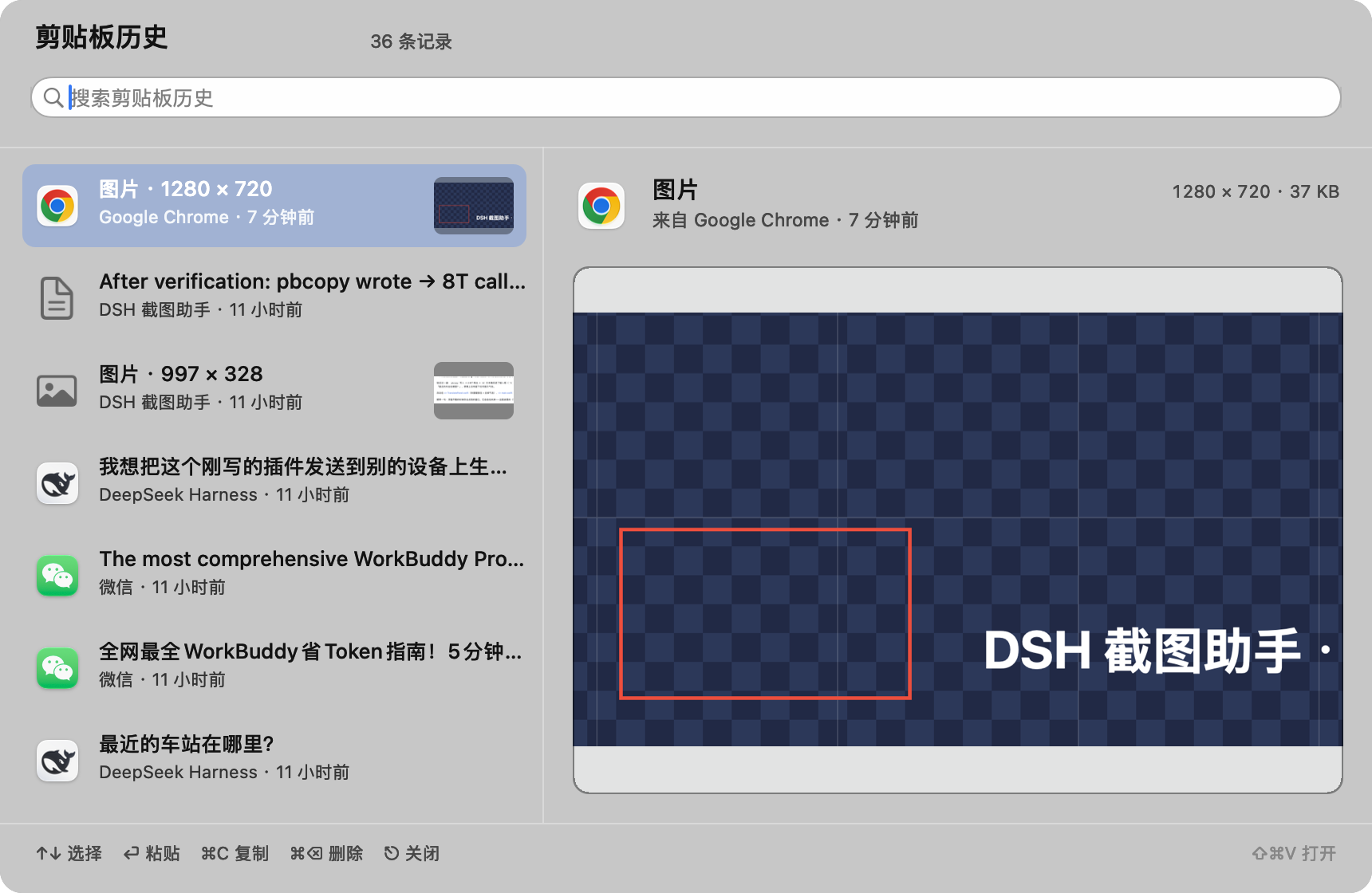
历史面板:搜索、预览、⏎ 粘贴、⌘C 复制、⌘⌫ 删除 |
| 翻译 | ⇧⌘T |
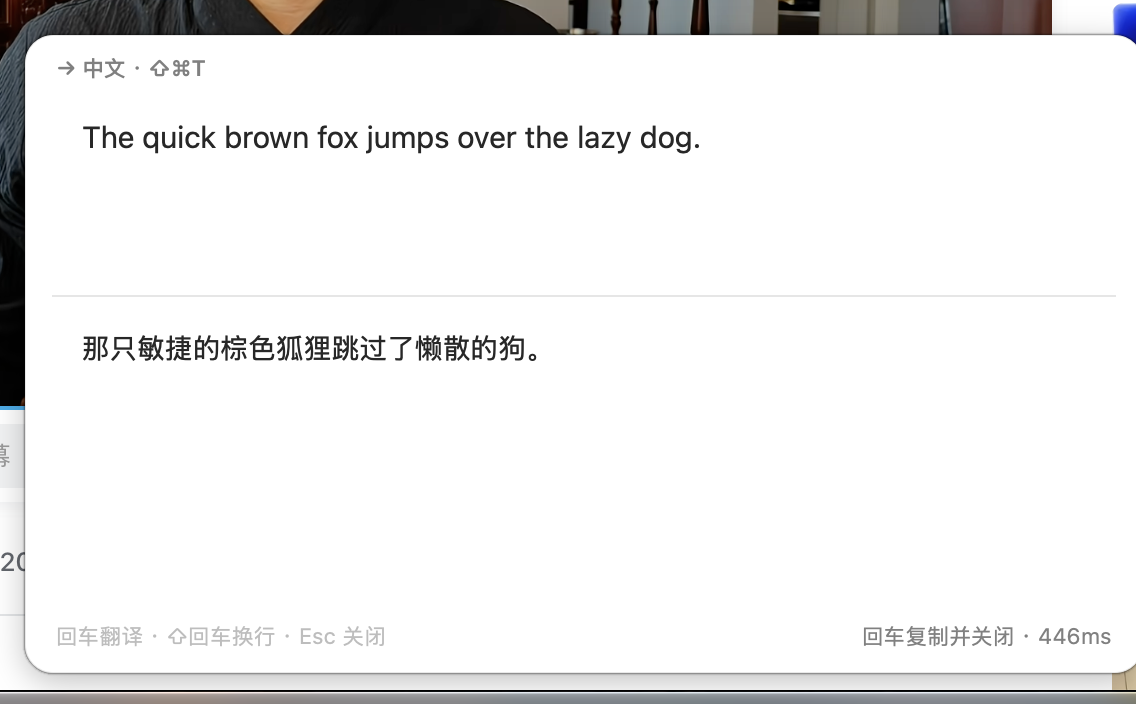
浮窗翻译:选中文本按快捷键,或浮窗里输入,⏎ 复制并关闭 |
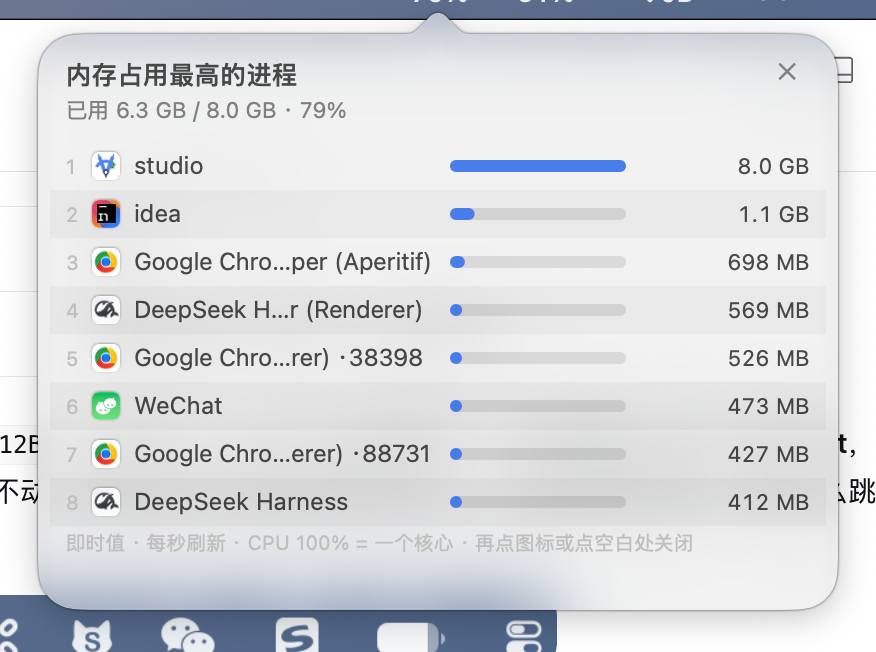
| 系统监控 | 无(菜单栏) | 菜单栏三个两行控件:上一行是标签或箭头(CPU / MEM / ↑),下一行是数字(26% / 78% / ↓1.5K);点任一个列出这项指标占用最高的进程(再点同一个图标、点面板右上角的 ✕、或点屏幕其它地方都会收起来;点另一个图标则切换指标)—— 每行带进程所属 App 的图标(Chrome / DSH 这些 helper 显示宿主 App 的图标;守护进程没有归属 App,那一格留空)、名字、相对比例条与数值 |

安装
先把这个目录放到一个固定位置(不要放在会被清理的临时目录,也不要在装好之后移动它):
git clone https://github.com/BrightStonebody/dsh-native-tools
# 或者下载 Release 里的 dsh-native-tools.tgz 解压,效果一样
Release 上同时挂着 .tgz 与 .zip 两份同样的内容:.tgz 是给 DSH 插件市场的
tarball: 字段用的(市场只认 GitHub Release 上的 https .tgz),.zip 是给人手下载的。
然后:
- 在该目录里跑一次
./install.sh:去掉隔离标记并重新签名helper/DSHNative.app(ad-hoc 签名跨机器搬动后会被 Gatekeeper 拦)。 - DSH 里打开 插件 › 添加插件 › 安装第三方插件,填入上一步那个目录的绝对路径。
- 重启 DSH,刷新页面。
- 第一次截图时 macOS 会要求「屏幕录制」权限:到 系统设置 › 隐私与安全性 › 屏幕录制 勾选 DeepSeek Harness(授权记在宿主 App 名下,重签 helper 不会丢),再按一次快捷键即可。
四个功能默认都是开着的。只想用其中一两个,到 插件 › 原生助手 › 配置 把其余的开关关掉。
配置项
设置页按功能分成四张卡,每张卡头是开关:
| 分组 | 键 | 默认 | 说明 |
|---|---|---|---|
| 截图 | enabled / hotkey |
true / cmd+shift+a |
开关与快捷键(支持任意组合,如 ctrl+opt+a、f8) |
| 截图 | saveDirectory |
空 = 桌面 | 「保存」按钮的默认目录 |
| 截图 | ocrLanguages |
auto |
文字识别语言:auto / zh / en |
| 截图 | ocrKeepLineBreaks |
true |
识别时保留屏幕上的换行 |
| 剪贴板 | enabled / hotkey |
true / cmd+shift+v |
开关与快捷键 |
| 剪贴板 | maxItems / retentionDays |
200 / 30 |
历史容量与保留天数 |
| 翻译 | enabled / hotkey |
true / cmd+shift+t |
开关与快捷键 |
| 翻译 | provider / targetLanguage |
bing / auto |
翻译通道(仅 bing、google 可用于浮窗)与目标语言 |
| 系统监控 | showNetwork / showCPU / showMemory |
全 true |
三个菜单栏图标各自的开关 |
| 系统监控 | refreshSeconds / topCount |
2 / 8 |
采样间隔(1–60 秒)与弹层里列几行(3–30) |
| 系统监控 | networkDetailed |
true |
网络图标是否同时显示上行(关掉只留 ↓,更窄) |
| 全局 | appPath |
空 = 包内 helper | 自定义 helper 的 .app 路径 |
改任何一项都会把新设置推给正在跑的进程(adopt 里带该功能的设置),不需要重启。
翻译通道只有 bing 与 google 能在浮窗里用:这两个是匿名接口,不需要登录。另外两个
deepseek-account、deepseek-official 是 DSH 自己的付费通道,翻译结果要记进一个活的会话,
而全局快捷键弹出来的浮窗没有会话,所以设置页里把它们列出来但标成不可选;真写进去也只会得到
「只能在对话里用」这句提示。google 需要能直接访问 translate.googleapis.com,
连不上的话浮窗会报网络失败,换回 bing 即可。
架构
DSH Host (pid 48684)
 ├─ dsh-native-tools/index.js      配置 + 生命周期 + 翻译请求的 Host 半边
 │    ├── spawn ─────────────► DSHNative.app ── feature screenshot
 │    │                          (一个进程)   ├─ feature clipboard
 │    │                                       ├─ feature translate
 │    │                                       └─ feature monitor
 │    └── Unix socket ◄─────── 翻译用的 host.sock
 └─ 四个功能的 control.sock(各自support目录下)
- 谁先起谁当主进程:每个功能在自己的 socket 上找不到人时,先问共享通道
~/Library/Application Support/DSHNative/control.sock「能不能把我装上」 (ensure-feature),装得上就加入;装不上才 spawn 新进程。新进程抢不到 socket 就打印already-running退出,所以永远只有一个进程。 - 卸下与退出:关掉某个功能 →
detach-feature→ 该 feature 停表、注销热键、 收面板,进程继续跑剩下的功能;全部关 → 进程 5 秒后退出。 - 代交接而非重启:每次 apply 生成本次运行的
generation,adopt时交给进程; 插件被重新 apply(改配置、重载)时对每个功能发release,代号对得上就只是解除 挂靠,进程与面板都留着。 - 探活:每 5 秒查一次
status,连续两次没回应就重新接管,接管不上才重新拉起。 - 翻译需要调 DSH 的翻译服务,所以在 Host 侧开着一条 socket(
translate-host.js), 原生进程把待译文本发过来、拿译文回去。其他两个功能的逻辑全在原生进程里。
目录
dsh-native-tools/
├── index.js            Host 半边:配置、spawn/adopt/detach、探活、翻译服务端
├── client.js           设置页(四个开关 + 各自字段)
├── translate-host.js   翻译的 Host 侧实现(从原 dsh-translate 抽出来)
├── cordis.patch.yml    插件声明(id: dsh-native-tools)
├── locale/{zh,en}.json 插件页上的名称与简介
├── icon.svg            插件图标
├── install.sh          去隔离 + 重签 helper
├── pack.sh             打 dist/dsh-native-tools-<版本>.zip 与 .tgz(唯一打包入口)
├── helper/DSHNative.app 通用二进制(arm64 + x86_64),四项功能同一个进程
├── host-test/          Host 半边的热更新自测(改设置不重启、按需 spawn)
├── design/             图标源文件(1024 位图 + iconset)
└── engine/
    ├── build.sh        构建 + 安装(arm64 + x86_64 → lipo → 重签)
    └── Sources/NativeKit/
        ├── main.swift          入口:CLI、join、self-test
        ├── Core/               Log/JSON、热键、控制通道、NativeFeature、NativeHost
        └── Features/
            ├── Screenshot/     截图:覆盖层、工具条、红框、OCR
            ├── Clipboard/      剪贴板历史:存储、面板
            └── Translate/      翻译浮窗
每个功能的数据仍在原来的位置(截图 ~/Library/Application Support/DSHScreenshot,
剪贴板 …/DSHClipboard,翻译 …/DSHTranslate),从旧版单独插件升级过来不需要迁移。
共享通道在 …/DSHNative/control.sock。
命令行
APP=helper/DSHNative.app/Contents/MacOS/DSHNative

$APP --status                          # 四个功能各自的状态(JSON),没在跑则退出码 1
$APP --self-test --feature screenshot  # 20 项
$APP --self-test --feature clipboard   # 55 项
$APP --self-test --feature translate   # 11 项
$APP --self-test --feature monitor     # 44 项
$APP --self-test                       # 四项全跑
$APP --feature screenshot --feature clipboard   # 手动起(可重复,也可逗号分隔)
$APP --feature screenshot --no-adopt   # 不接管已有进程,调试用
自测把结果打成 JSON(checks[]、failures),退出码非 0 表示有失败项。
构建
./engine/build.sh # 编 arm64 + x86_64 → lipo → 装进 helper/DSHNative.app → 重签
只改 JS(index.js / client.js)不需要构建,但要让运行中的 DSH 用上新代码,得
重启 DSH:插件模块在 Host 启动时加载并缓存,plugin_manager 的启停不会重新执行
模块体。
排查
| 现象 | 处理 |
|---|---|
| 插件页里看不到「原生助手」 | 刷新页面;确认装的是这个目录、package.json 的 dsh.bundle.patch 指向 cordis.patch.yml |
| 详情页没有配置区/开关 | 插件页上看不到四个开关时先 ⌘R;改了 client.js 要重启 DSH(客户端脚本在宿主启动时读进内存),只刷新页面不会换掉旧脚本 |
| 开关点了没反应 | 看 DSH 日志里 dsh-native-tools 的 Host 日志;开关写的是 ['<功能>','enabled'],Host 派 loader/volatile-update 后由插件的 sync() 当场把进程对齐(不重启插件) |
| 设置页说「这个插件没有声明可配置项」 | Config 里没有 .volatile() 字段:DSH 只把 volatile 字段投影进设置表单。本插件除 appPath 外的叶子都已声明,见 HANDOFF 坑 12 |
| 翻译报「没有这个翻译通道」 | provider 只认 bing / google(浮窗可用的两个);写错名字时浮窗会直接说出可用值 |
| 翻译报网络失败 | 用的是 google 但访问不到 translate.googleapis.com;换 bing |
| 按快捷键没反应 | helper/DSHNative.app/Contents/MacOS/DSHNative --status 看进程在不在、permission 是否 true;日志里找 hotkey … registered |
| 截图全黑 / 「需要屏幕录制权限」 | 系统设置 › 隐私与安全性 › 屏幕录制 里勾选 DeepSeek Harness,然后重开 DSH |
| 某个功能关不掉 | 关掉后看 --status --feature <slug> 是否消失;全部关掉应看到进程退出 |
| 设了快捷键又变回去 | 配置页写入会即时生效;若进程是旧代码拉起的(进程启动时写死),杀掉进程让它重起 |
| 想彻底停用 | 插件页停用整个插件;或把四个开关都关掉(进程会退出) |
分发给别的机器
先在本机打包(版本号取自 package.json,会顺手校验 helper 是通用二进制):
./pack.sh          # → dist/dsh-native-tools-<版本>.zip 与 dsh-native-tools-<版本>.tgz
                   # 另存 dist/dsh-native-tools.tgz(不带版本号的稳定链接名,Release 用)
到新机器上:
- 解压到固定目录(别放「下载」里,插件记住的是这个路径);
./install.sh(去 quarantine + 本机重签);- DSH › 插件 › 添加插件 › 安装第三方插件,填解压后的
dsh-native-tools目录; - 重启 DSH、刷新页面,到「系统设置 › 隐私与安全性 › 屏幕录制」勾上 DeepSeek Harness。
zip 里带的是运行需要的东西 + engine/ 源码(对方可以自己重编),不带 engine/build/ 编译中间产物、host-test/、HANDOFF.md。helper 是通用二进制,Intel 与 Apple Silicon 都能直接跑。
注意:本地目录是以 link: 方式装进 profile 的,装好之后那个目录不能删也不能挪;
配置不随包迁移,需要在新机器上重设(四个开关、快捷键、保存目录都在插件页里改)。
No comments yet. Be the first to write one.