dsh-plugin-terminal-panel
English | 中文


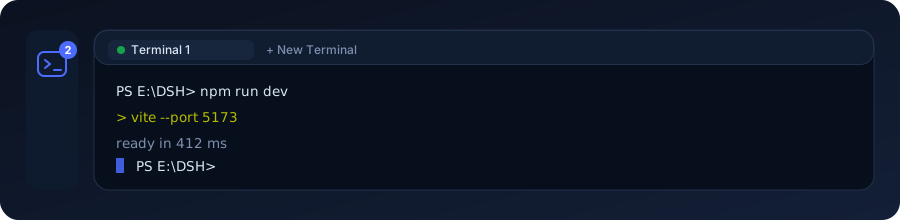
在 DSH 网页里开终端:侧栏点一下,主区域就多出一个和「对话」同级的终端面板,里面是真 PTY(node-pty / ConPTY),不是假的输出框,也不弹系统窗口。
- 终端跑在 DSH 宿主进程里,输出通过 SSE 实时推给页面;
- 关掉页面、刷新页面都不掉线,PTY 存活并回放最近 256 K 字符输出,回来画面还在;
- 面板宽度变化会自动
resizePTY,shell 的重绘跟着走; - 面板里的终端同时也是一个 Agent 工具集:模型可以自己开终端、跑命令、读输出。
✨ 功能
| 能力 | 说明 |
|---|---|
| 侧栏入口 | 左栏面板图标区多一个终端图标,与「插件」图标同级;点它主区域切到终端面板,机制与「对话」面板完全一致 |
| 活跃计数 | 图标右上角实时显示运行中的终端数量,为 0 时自动隐藏;悬停提示同步带上数量 |
| 按设备认终端类型 | 宿主先实测本机真正装了什么再列出来:Windows 上是 PowerShell 7 / Windows PowerShell / 命令提示符 / Git Bash / 每个 WSL 发行版各一条 / Nushell;macOS 上是登录 shell($SHELL,排最前)/ zsh / bash / fish / sh / Nushell / PowerShell 7 / ksh / tcsh;Linux 上是 PATH 与 /etc/shells 里能找到的那些。列表按终端类型分组(PowerShell / Windows / WSL / Bash / Zsh …),每条写着它是什么、装在哪;本机没有的类型进「未安装」,绝不假装能用 |
| 选择 shell | 「+ 新建终端 ▾」是一体式分段按钮:左半直接开,右半展开菜单(顶部是本机设备:名称 · 架构 · 主机名),选类型 / 填工作目录;选中的即成为默认,新装了 shell 点 ⟳ 重新探测即可 |
| 设置面板 | 面板头部的 ⚙ 打开设置:默认终端类型(自动 / 指定某个已安装 shell,同样按类型分组、并标出本机设备与未安装类型)与给 Agent 注入终端工具开关;设置写在 <DSH_HOME>/terminal-panel/settings.json,重启、换浏览器都还在 |
| 默认工作目录 | 新终端默认落在用户主目录(C:\Users\<你> / ~),和系统里新开一个终端一样;也可以在新建菜单里填任意目录(支持 ~ 与相对路径),或让模型用 cwd 指定 |
| 多标签 | 一个面板里开多个终端(上限 12 个),每个一个标签,带状态点和关闭按钮;标签上悬停可看到 shell 与目录,头部显示当前终端的 shell · 目录 |
| 重命名 | 双击标签名,或点标签上的 ✎;Enter 提交、Esc 取消、失焦自动提交(中文 / emoji 正常) |
| 自绘终端 | 内置一个小型 VT 引擎:ANSI 颜色(16 / 256 / 真彩)、光标定位、清行清屏、备用屏幕、滚动区域、宽字符 |
| 跟随主题 | 亮 / 暗两套 ANSI 调色板:亮色主题下 37/93 映射为深灰 / 深黄,白底上也能看清(PowerShell 的输入高亮不再"隐形") |
| 文本选择 | 标签栏 ⧉ 一键切到「选择文本」模式(暂停键盘输入),可直接框选复制输出 |
| 中文输入 | 独立输入通道,IME 组合输入、中文、emoji 都能正确送进 PTY |
| Agent 工具 | 注册 9 个 terminal_* 工具(新建 / 列表 / 读内容 / 执行命令 / 发送按键 / 改名 / 改尺寸 / 关闭 / 探测已装 shell),模型和用户共用同一批终端;可在设置里一键关闭注入 |
| 热重载 | 改 impl.js 后 POST /__reload 即可生效(工具定义也随之更新),不用重启 DSH;已经开着的终端不会被换掉,继续可读可写 |
📦 安装
从 npm 安装(包名 dsh-terminal-panel):
dsh plugin --profile web add dsh-terminal-panel
dsh --profile web
装好后刷新一次页面(或直接看侧栏),左栏面板图标区就会出现终端图标。
纯 JS 实现:无构建步骤、无运行时依赖。 若提示找不到包,通常是镜像尚未同步新版本 —— 可指定官方源再装一次,或稍后重试:
dsh plugin --profile web add dsh-terminal-panel --registry=https://registry.npmjs.org/环境要求:DSH>= 0.2.0-rc.2、Node^22.19.0 || >=24.0.0;宿主进程需要有可用 PTY(本插件用subprocess.spawnTerminal,即宿主自带的 node-pty)。
🚀 用法
- 点左栏的终端图标 → 主区域打开终端面板;
- 点 + 新建终端 → 立即用「上次选过的 shell / 默认 shell」在主目录开一个 PTY;点右边的 ▾ 展开菜单:顶部是本机设备,下面按终端类型分组列出实测可用的 shell,未安装的类型单列一块,可以选类型、填工作目录,或点 ⟳ 重新探测;
- 直接在面板里敲命令(点击面板即聚焦输入);
- 双击标签名改名;✎ 也是改名;✕ 关闭(进程树会被终止);
- 面板随窗口变化自动
resize。
打开 Git Bash / cmd
不需要开关:宿主会去 PATH、%ProgramFiles%\Git\bin\bash.exe、%LOCALAPPDATA%\Programs\Git\bin\bash.exe、scoop 目录,以及 git.exe 所在位置反推 ..\bin\bash.exe 逐个验证。装有 Git for Windows 才会出现 Git Bash 选项,没装就不会列出来;C:\Windows\System32\bash.exe(WSL 启动器)会被明确排除,绝不拿 WSL 的 bash 冒充 Git Bash。powershell.exe / cmd.exe 同理,一律实测。
终端类型是怎么认出来的
「这台机器上有哪些终端」是宿主进程实测出来的,不是写死的清单;面板打开、点 ⟳ 重新探测、保存设置时都会重新走一遍:
| 平台 | 去哪找 |
|---|---|
| Windows | PATH、%ProgramFiles%\PowerShell\7\pwsh.exe、%LOCALAPPDATA%\Microsoft\WindowsApps\pwsh.exe、%SystemRoot%\System32\WindowsPowerShell\v1.0\powershell.exe、%COMSPEC%、Git for Windows 安装树(含从 git.exe 反推的 ..\bin\bash.exe,并排除 System32\bash.exe 这个 WSL 启动器),以及逐个 WSL 发行版(wsl.exe --list,每个发行版一条 wsl:<名字>,用 wsl.exe -d <名字> 启动) |
| macOS | $SHELL(登录 shell 提到最前,也就是「自动」的默认)、/etc/shells,以及 /opt/homebrew/bin、/usr/local/bin、/opt/local/bin、/usr/bin、/bin 下的 zsh / bash / fish / sh / Nushell / PowerShell 7 / ksh / tcsh |
| Linux | $SHELL、/etc/shells,以及 /usr/local/bin、/usr/bin、/bin、/snap/bin、/run/current-system/sw/bin 下的 bash / zsh / fish / sh / Nushell / PowerShell 7 / ksh / tcsh |
找不到的类型进 missingShells:界面显示在「未安装」区块(带一句它是什么),工具输出里是 Not installed: … 一行。设备本身(名称 · 架构 · 主机名 · 登录 shell)也由宿主探测后一并返回,所以同一份配置在不同机器上会列出不同的类型。
🧰 提供给 Agent 的工具
插件加载后会向 DSH 工具注册表注册以下工具(默认全局可见,native 与 ptc 预设下都能调用):
| 工具 | 作用 |
|---|---|
terminal_shells |
本机实际可用的 shell(带 family 类型与 about 说明)、默认 shell、默认工作目录,外加本机设备信息(device:名称 / 架构 / 主机名 / 登录 shell / 是否 WSL)与未安装的类型(missingShells);调用前先看这个就知道能不能用 Git Bash |
terminal_list |
当前所有终端:id、标题、shell、目录、状态、行列 |
terminal_create |
新建终端,可指定 shell / cwd(支持 ~ 与相对路径)/ title / 尺寸,返回终端 id |
terminal_read |
读某个终端的输出(自动去掉 ANSI 与 \r 重绘),按 offset 增量读,不消耗缓冲 |
terminal_write |
往终端发原始按键:文本、\u0003(Ctrl+C)、\u001b[A(方向键)等 |
terminal_exec |
在指定终端里执行一条命令并等它跑完,返回这段输出;交互式 shell 状态(cwd、变量、历史)在多次调用间保持 |
terminal_resize |
改终端行列数 |
terminal_rename |
给终端改名,用户和模型都能一眼分清 |
terminal_close |
关闭终端(可顺带从面板列表移除) |
关于「等命令跑完」:PTY 没有 shell 集成协议,所以这是一个启发式,结果里的 settled 会说明依据 —— idle(子进程结束且不再输出)、quiet(只是安静了,长时间不打印的命令可能还在跑)、exited、timeout。超时不会杀掉命令,可以用 terminal_read(offset=nextOffset) 继续看,或用更大的 idleMs / timeoutMs 再等一次。
模型创建的终端和用户手动创建的终端在同一个列表里:模型跑的命令,你可以在面板上实时看到,也可以接着手动敲。
⚙️ 设置
点面板头部的 ⚙(没有终端时也在)打开设置面板,两项设置:
| 设置 | 说明 |
|---|---|
| 默认终端类型 | 「自动」= 取本机推荐顺序里的第一个可用终端:Windows 是 pwsh → powershell → cmd → Git Bash → WSL → Nushell → bash,macOS / Linux 优先用设备的登录 shell($SHELL)。也可以指定某个已安装的 shell。它同时决定面板「+ 新建终端」用哪个 shell,以及 Agent 调 terminal_create 且不指定 shell 时用哪个。原来指定的 shell 被卸载后会自动回退到「自动」,并在设置里提示 |
| 给 Agent 注入终端工具 | 打开:模型可以调用 9 个 terminal_* 工具;关闭:立即从工具注册表移除,下一次模型调用就看不到它们了(不需要重启,也不用改配置)。正在运行的终端和已经创建的对话都不受影响,随时可以再打开 |
设置保存在 %DSH_HOME%\terminal-panel\settings.json(默认 ~/.dsh/terminal-panel/settings.json),写入失败时只对本次运行生效并在界面上提示。设置是宿主侧的状态,因此换了浏览器、重启 DSH 之后依然有效。
🧱 结构
dsh-plugin-terminal-panel/
├── host.js           # 宿主入口:承载路由 + 把工具注册交给 impl.js + 热重载外壳
├── impl.js           # 宿主实现:PTY 生命周期、shell 探测、SSE 推送、agent 工具定义
├── client.js         # 客户端:终端面板、侧栏图标、VT 引擎、新建终端菜单
├── cordis.patch.yml  # bundle 补丁:向 profile 插入插件行
└── package.json      # dsh.bundle.patch + dsh.client 声明
两侧如何协作:
侧栏图标 / 终端面板 (client.js)
        │  同源 HTTP(回环地址)
        ▼
GET  /system-terminals/api/stream?id=…   ← SSE:先回放缓冲,再推实时输出
POST /system-terminals/api/{list,shells,create,write,read,exec,resize,close,rename,remove}
        ▼
impl.js ── subprocess.spawnTerminal() ──► 真 PTY(node-pty / ConPTY)
        ▲
        └── ctx.tools.register(terminal_*) ──► Agent 工具(native / ptc 均可见)
设计上有意分成两个文件:加载过的 ESM 模块会在宿主进程里被永久缓存,所以 host.js 保持极简、把逻辑放进 impl.js,由 host.js 用带缓存参数的动态 import() 拉取 —— 这样替换 impl.js 后一次 POST /__reload 就能生效,无需重启 DSH。终端注册表与工具注册都放在 impl.js 侧:重载时会接管上一份注册(先注销旧工具再注册新的),既不会出现重名注册失败,也不会让已经开着的终端变成孤儿进程。
本地 API
路由前缀 /system-terminals/api,仅监听 DSH 自己的回环地址,无需登录态(与生态内其他插件的私有路由一致)。
写操作(POST)必须带 x-dsh-terminal: 1 请求头:跨站页面无法自定义请求头(预检不会被放行),因此在浏览器里打开的任意第三方页面都无法驱动你的终端——这也是 POST /exec 这种「直接执行命令」接口的安全底线。
| 方法 | 作用 |
|---|---|
GET /health |
版本、平台、可用 shell、默认目录、PTY 可用性、工具注册状态(host 字段) |
GET /shells |
探测本机 shell:{platform, osKind, device, shells:[{id,label,family,about,path,args,source,default}], missing:[…], missingShells:[{id,label,family,about}], defaultShell, defaultCwd, sessions};POST {refresh:true} 强制重新探测 |
GET /settings |
当前设置:{defaultShell, effectiveShell, autoShell, toolsEnabled, toolsRegistered, settingsPath, shells…} |
POST /settings |
{defaultShell?: 已安装的 shell id 或 "auto", toolsEnabled?: boolean} → 保存并立即生效 |
GET /list |
终端列表(id、标题、shell、cwd、pid、行列、状态、是否可 resize) |
POST /create |
{shell?, cwd?, title?, cols?, rows?} → 新建终端 |
POST /write |
{id, data} → 写入 PTY(原始字节,UTF-8) |
POST /read |
{id, offset?, maxChars?, lines?} → 纯文本增量读取 |
POST /exec |
{id, command, wait?, timeoutMs?, idleMs?, maxChars?, lines?} → 执行并等待 |
POST /resize |
{id, cols, rows} |
POST /close |
{id, remove?} → 终止进程(remove:true 顺带从列表移除) |
POST /rename |
{id, title} → 改名(去空白、上限 60 字) |
POST /remove |
{id} → 从列表移除已退出的终端 |
GET /tools |
当前会注册的 agent 工具清单(名称 / 描述 / 参数 schema) |
GET /stream?id= |
SSE:history / data / status / exit 事件,base64 负载 |
POST /__reload |
开发用:重新加载 impl.js(含工具重注册) |
📝 更新记录
见 CHANGELOG.md(英文)。
📄 License
MIT © 2026 BaiZhi967
No comments yet. Be the first to write one.