READMESource: main@80d7a287
dsh-desk-todo · 桌面待办挂件
把「本周待办 + 长期任务」贴在桌面右上角的一块小黑板上:无标题栏、不进任务栏、默认沉在窗口下面不挡东西;到点弹窗 + 叮一声。
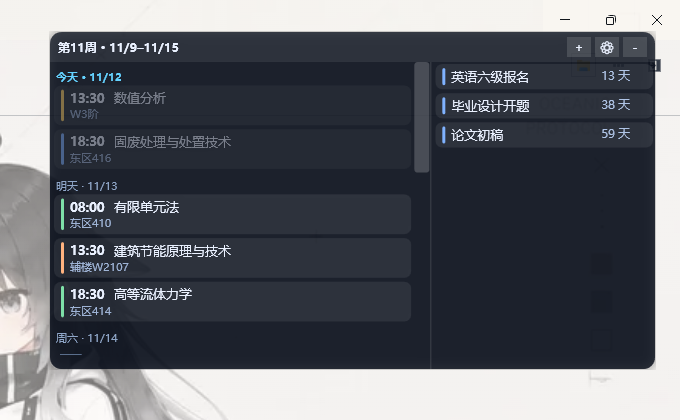
- 左边:今天起 7 天的待办(没安排的周末也留一行,看得见周末)
- 右边:长期任务和 DDL 倒计时
- 单击任意一条 → 看/改备注、标记完成、删除
- 标题栏 + → 一句话快速新增(
15号下午3点在图书馆交作业这种)
实现方式(重要)
DSH 的插件宿主跑在 ELECTRON_RUN_AS_NODE 模式里,拿不到 app / BrowserWindow,所以插件没法自己开 Electron 窗口。
这个插件用的是:
| 部分 | 技术 | 说明 |
|---|---|---|
| 界面 | WPF(PowerShell + XAML) | Windows 自带,零额外运行时、零依赖 |
| 提醒/弹窗 | WPF 窗口 + SoundPlayer |
不吃系统通知权限 |
| 一句话识别 | Node 里的正则解析器 | 插件起一个 127.0.0.1 的临时端口供界面调用 |
| 数据 | $DSH_HOME/desk-todo/data.json |
纯文本,界面每 3 秒看一次改动 |
要求:Windows(Windows 10/11 自带 PowerShell 5.1 与 WPF)。
安装
dsh plugin --profile desktop add dsh-desk-todo
# 或者
dsh plugin --profile desktop add github:Astryve/dsh-desk-todo
装完重启 DSH,挂件会出现在屏幕右上角。
本地开发:
git clone https://github.com/Astryve/dsh-desk-todo
dsh plugin --profile desktop add link:/绝对路径/dsh-desk-todo
第一次打开
- 挂件是空的(只有 7 天日期 + 空长期区)
- 数据文件被创建在
$DSH_HOME/desk-todo/data.json(Windows 默认C:\Users\<你>\.dsh\desk-todo\data.json;本机把 DSH 数据放 D 盘时就是D:\DSH\data\desk-todo\) - 想立刻看到效果,把仓库里的
data/example.json复制成data.json即可
怎么加待办
一句话识别(推荐)
点 +,输入:
15号下午3点在图书馆交作业
会自动拆成 2026-11-15 · 15:00–16:00 · 图书馆 · 交作业。识别服务由插件提供;插件没起来时退化为「今天 09:00 + 原文标题」。
支持:
| 类型 | 例子 |
|---|---|
| 日期 | 15号 11月20日 2026-11-20 今天/明天/后天 周五 下周一 |
| 时间 | 3点 7点半 十点 9点到11点,可配 上午/下午/晚上/中午 |
| 地点 | 在图书馆 地点:主楼W3阶,也认 东区414 W3阶 宿舍楼下 |
| 标题 | 自动去掉时间地点,只留动作 |
改 JSON
data.json 是普通 JSON,改完存盘挂件自动刷新。字段见下。
提醒规则
| 时机 | 表现 |
|---|---|
| 提前 N 分钟(默认 15,可设 0) | 右下角弹窗 + 轻提示音 |
| 到点 | 弹窗 + 更响提示音 |
| 逾期未完成 | 每 10 分钟一次,最多 3 次 |
| 长期任务临期 | 剩 3 天 / 1 天 / 当天各一次 |
鼠标操作
| 操作 | 效果 |
|---|---|
| 拖标题栏 | 移动(位置自动记住) |
| 点 + | 快速新增 |
| 点 - | 隐藏(插件仍在跑,重启 DSH 会回来) |
| 点条目 | 详情:备注、完成、删除 |
数据格式
{
  "semester": { "name": "2026-2027 秋", "week1Monday": "2026-08-31" },
  "events": [
    { "id": "e1", "title": "数值分析", "day": "2026-11-12",
      "start": "13:30", "end": "16:40", "place": "武进阶教楼W3阶",
      "color": "gold", "remindMin": 15, "repeat": "weekly", "note": "带作业" }
  ],
  "longterm": [
    { "id": "l1", "title": "毕业设计开题", "due": "2026-12-20", "done": false, "note": "" }
  ],
  "settings": { "w": 520, "h": 330, "x": null, "y": 16, "opacity": 0.85 }
}
| 字段 | 说明 |
|---|---|
day |
YYYY-MM-DD;repeat: "weekly" 时它决定周几 |
start / end |
HH:MM 24 小时制 |
place |
自动简写:武进东区国际教室414 → 东区414 |
color |
色条:gold green blue pink orange |
remindMin |
提前几分钟;0 = 只到点提醒 |
doneOn |
某天标记完成的日子(每周重复的第二天自动恢复) |
semester.week1Monday |
有它标题就显示「第 N 周」 |
配置
# ~/.dsh/profiles/<profile>/cordis.patch.yml
- id: desk-todo
  config:
    alwaysOnTop: true    # 想让它盖在窗口上面就打开(默认 false = 沉底)
    silent: true         # 只弹窗不出声
    width: 520
    height: 330
    top: 16
    right: 16
常见问题
装完没看到?
① 重启 DSH 了吗;② 挂件默认沉在最底层,最小化其它窗口才看得到;③ 打开 %TEMP%\desk-todo-load.txt,没有 spawned powershell pid=... 就是插件没被加载。
弹窗不响?
配置里 silent: true 关了声音,或系统音量/输出设备不对。
能改窗口大小吗?
改 data.json 里 settings.w/h,或配置里 width/height(只影响首次创建)。
数据会不会丢?
不会,全在 data.json;卸载插件不删数据。
非 Windows? WPF 只有 Windows 有,这个版本不支持 macOS / Linux。
License
MIT
No comments yet. Be the first to write one.