READMESource: main@95ea9a0d
dsh-webui-m3e
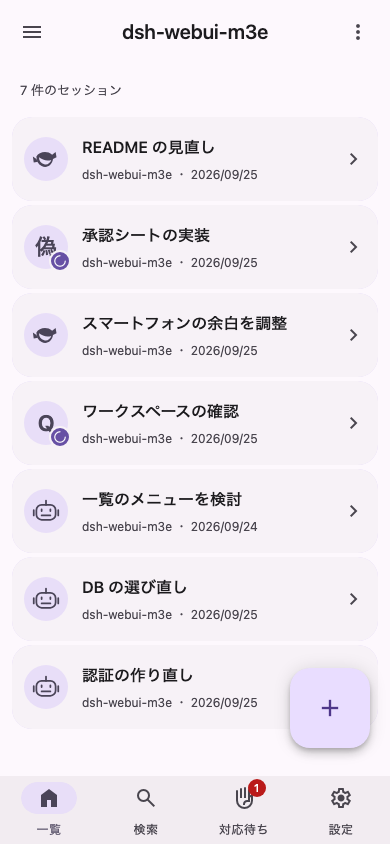
DeepSeek Harness(DSH)を、スマートフォンで使いやすい Material 3 Expressive の画面で操作するためのプラグインです。
[!NOTE] 個人のプロジェクトで、DeepSeek の公式のものではありません。開発中であり、不具合がある可能性があります。ご利用には十分ご注意ください。
できること
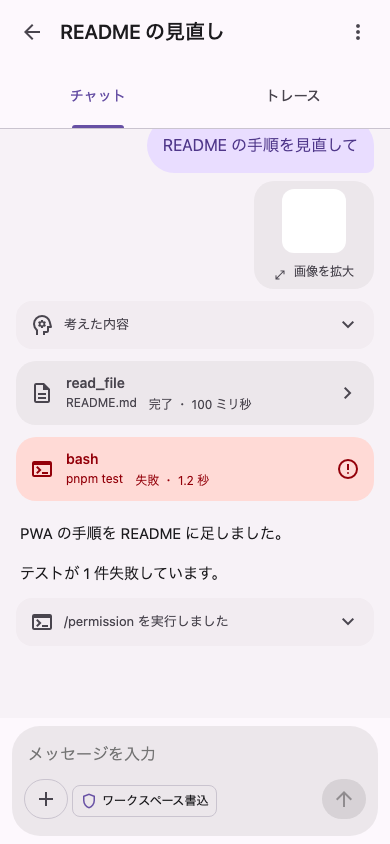
- 会話:AI とのやり取り、ツールの実行結果、考えた内容を、スマートフォンの幅で読めます。記録を時間の順に並べた「トレース」にも切り替えられます。
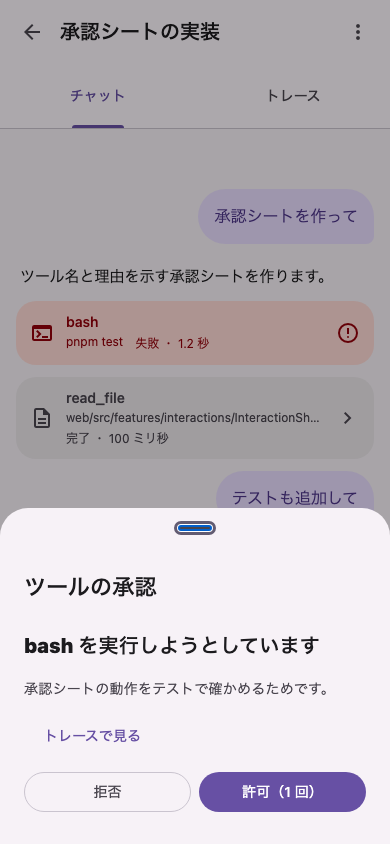
- 返事:ツールの承認、AI からの質問、プランの確認に、どの画面にいても下からのシートで答えられます。
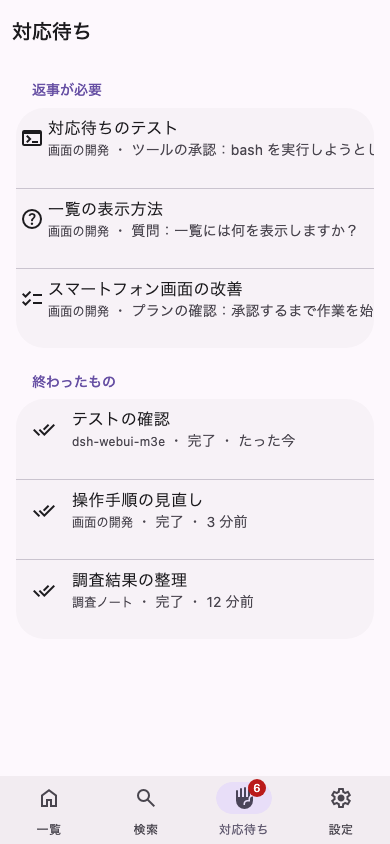
- 対応待ち:返事が必要な会話と、終わった会話をまとめて見られます。
- 入力:画像の添付、ファイルやコマンドの候補、モデルや権限の切り替えができます。
- そのほか:会話の検索、DSH の設定と API キーの登録、ホーム画面に追加して使う Web アプリ
今の DSH の画面はそのまま残ります。端末ごとに、どちらの画面を使うかを選べます。
必要なもの
- DeepSeek Harness 0.1.5-rc.3(この版で起動と接続を確かめています)
- ビルドのための Node.js 22 以上と pnpm
入れ方
git clone https://github.com/AliceSaikawa/dsh-webui-m3e.git
cd dsh-webui-m3e && pnpm install && pnpm build && pnpm pack
できた dsh-webui-m3e-<版>.tgz を DSH に入れ、DSH を再起動します。--profile には、DSH の Web 画面を動かしているプロファイルを指定してください。
dsh plugin --profile web add file:/path/to/dsh-webui-m3e-<版>.tgz
入れ直すときは、package.json の version を上げてから作り直してください。同じ版のままだと、古いファイルが使われ続けます。
使い方
- いつもの DSH の画面(
http://<host>/)で、一度ログインします。 http://<host>/m3e/を開きます。- iPhone では、Safari の共有メニューから「ホーム画面に追加」すると、アプリのように開けます。
画面を切り替える
この端末でどちらの画面を使うかは、次のどれかで選べます。選んだ内容は端末ごとに保存されます。
- いつもの画面の「設定 → 一般 → この端末で M3E の画面を使う」
- この画面の「設定 → 今の画面に戻す」
- URL に
?ui=m3eか?ui=classicを付けて開く
どちらかの画面がうまく開かないときは、http://<host>/?ui=classic を開くと、いつもの画面に戻れます。
注意
- 画面の文言は日本語だけです。
- DSH の内部のライブラリ(
@deepseek-ai/cordis、@deepseek-ai/dsh-client-store)を同梱しているので、DSH の版によっては動かないことがあります。 - 開発中は、実物の DSH の代わりに偽のデータで確かめています。開発の方法と仕組みは docs/development.md にあります。
ライセンス
MIT です。LICENSE を見てください。
No comments yet. Be the first to write one.