dsh-git-graph
🌏 中文 · English
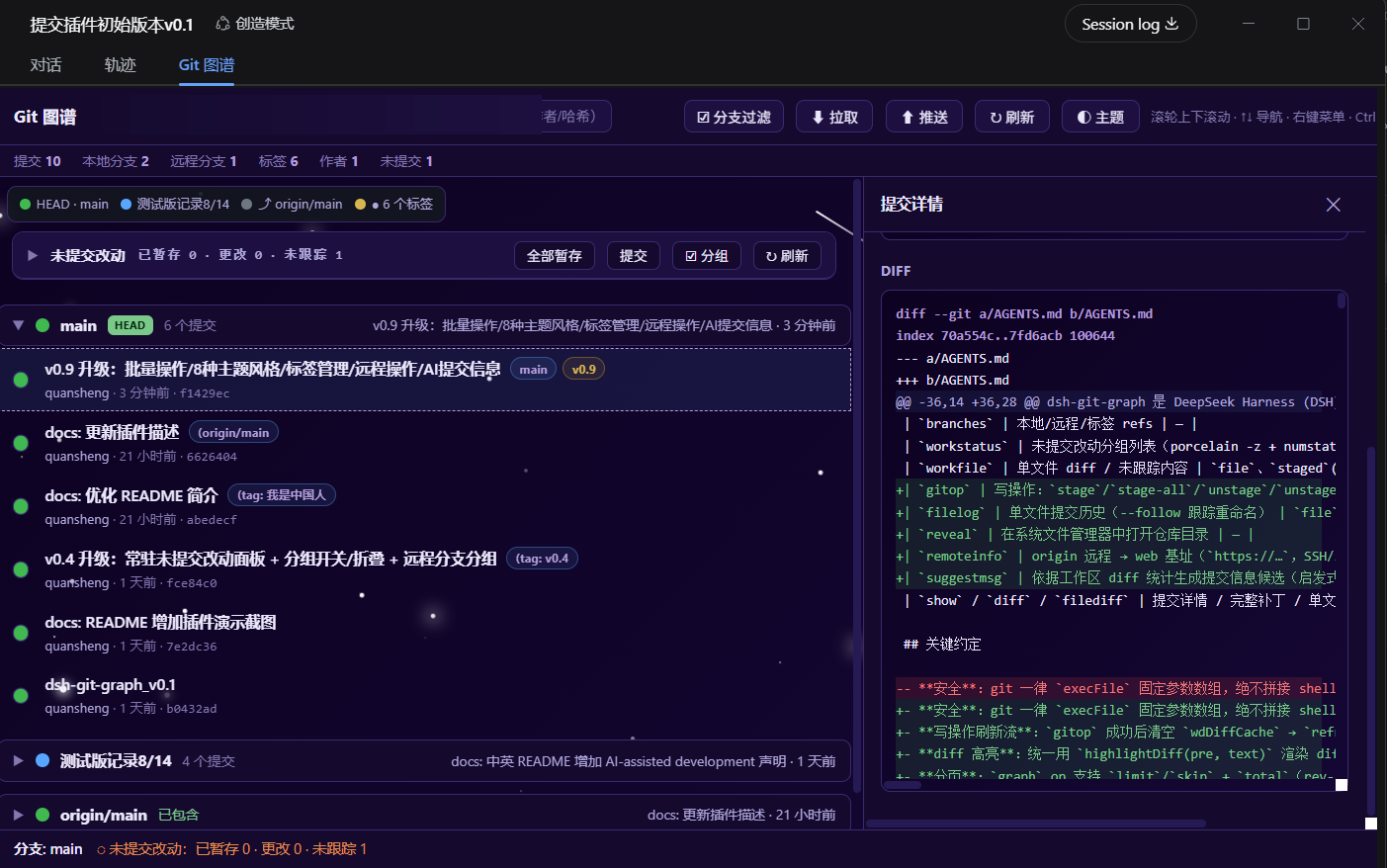
🧭 一句话定位:DSH 生态里开箱即用的 Git 可视化工具。 在 DeepSeek Harness 对话界面内直接嵌入 GitHub 风格的提交历史图、分支管理、代码 Diff 与 VSCode 风格未提交改动面板——AI 开发时不用再切到别的 Git 客户端。
DeepSeek Harness(DSH)Web GUI 的嵌入式 Git 仓库图谱可视化插件。
在对话界面里直接查看、浏览、管理 git 仓库:提交历史图、分支过滤、提交详情、文件 diff、工作区状态、右键 git 操作,全部内嵌在 harness 界面中,无需离开当前对话。提交图一目了然,未提交改动像 VSCode 一样分组展示,一眼看清"改了什么、谁改的、要不要提交"。
适合谁:用 DeepSeek Harness / DSH 做 AI 编程、Agent 开发的开发者;想在同一个界面里同时看清提交历史、分支、工作区改动的 Git 用户;需要比命令行更直观的 Git 可视化工具的开发者与团队。
🔍 搜索关键词:DSH 插件 · DeepSeek Harness 插件 · Git 可视化 · Git 图谱 · 提交历史图 · 分支管理 · 代码 Diff · VSCode 风格改动面板 · Git 效率工具 · AI 编程助手
🛠 本项目由 AI 辅助开发(AI-assisted development)。

📸 效果预览
✨ 功能
- 提交历史图:GitHub 风格提交列表,分支分组折叠、分支着色(本地与远程分支各有独立分组)
- 跟随当前对话(自动识别工作区):自动定位当前对话的工作目录(v0.13 修复会话工作区识别)并显示其中的 git 仓库,切换对话自动跟随;非 git 仓库的对话显示空态提示,并可「🖥 在当前对话目录下查找 Git 仓库」一键扫描工作区及其子目录中的仓库(v0.13)
- 📂 打开文件夹(v0.11):不局限于当前对话工作区——点击顶栏「打开」或在空态中点「打开文件夹」,可浏览磁盘(驱动器 → 目录逐层进入,带 git 标记),选择任意文件夹(如另一个工作区的仓库 B)查看其版本管理;添加过的仓库持久保存,顶部下拉随时切换,刷新后仍可继续查看
- 分支过滤:勾选 = 显示该分支 · 不勾 = 完全隐藏(全部不勾选则列表为空)
- 提交详情:提交信息、文件变更列表、单文件 diff、两次提交对比(Ctrl+点击)、📜 文件历史(查看单个文件的所有历史提交)
- 未提交改动(VSCode 风格,常驻图谱顶部):已暂存 / 更改 / 未跟踪三组文件列表、状态徽标(A/M/D/R/U/?)、每文件 +/− 行数、点击行展开单文件 diff(语法高亮)、重命名
旧 → 新、未跟踪文件直接显示内容;☑ 分组开关可单独隐藏某组,面板与分组均可点击折叠;每行可 暂存/取消暂存/还原,顶栏 全部暂存/提交,勾选复选框可批量 暂存选中/取消暂存选中/还原选中/忽略选中/提交选中(破坏性操作执行前弹确认框);提交对话框内可 ✨ AI 生成提交信息(依据 diff 自动生成候选,可编辑) - 右键菜单:复制哈希/消息、查看详情、🏷️ 打标签(可改名/删除)、🌿 从提交新建分支、🌐 打开 GitHub 提交页、复制仓库路径、在文件管理器中打开
- 远程/分支操作:顶栏
⬇ 拉取(git fetch)与⬆ 推送(git push 当前分支,确认后执行);分支组头右键——本地分支可 🔄 切换 / ⬆ 推送 / 🗑️ 删除(已合并才可删,HEAD 受保护),远程分支可 ⬇ 拉取 / 复制远程分支名 - 远程分支可见:远程分支组头始终显示(即使与本地完全同步),并标注「已同步」/「已包含」状态
- 自动更新(按挂载形态降级):常规安装时打开图谱静默检查 GitHub 最新版本,发现新版本顶栏显示「🔄 新版本 vX.Y」,一键自动下载并替换插件文件(自动备份旧版,失败自动回滚),重启后生效;以 git 工作区(
link:)挂载时自动隐藏更新按钮,改为提示git pull,绝不改写 git 管理的文件 - 状态记忆:分支过滤、☑ 分组开关、面板/分组折叠状态、主题自动保存,刷新后保留(v0.8 起键统一为
gg2-*,首次打开分支默认全部展开) - 多仓库切换:图谱页头部下拉快速切换多个仓库
- 大仓库优化:提交列表分页加载(200 条/页 + 加载更多),上万提交也不卡
- 键盘快捷键:
Ctrl+F搜索、Ctrl+/快捷键面板、Ctrl+B折叠/展开全部分支组、↑↓/j/k导航、Enter详情、Esc关闭 - 自动刷新:页面可见时每 5 秒监听工作区改动与新增提交,自动更新统计与列表
- 主题系统:自动跟随 / 深色 / 浅色,外加 8 种风格方案(与拾光记同款)——🌸 樱花(飘落花瓣)、🌊 海洋(波浪/气泡/鱼群)、🌲 森林(树木/落叶/萤火虫/蝴蝶)、🌙 夜空(星星/月亮/流星)、🍬 糖果(彩虹/彩带/棒棒糖)、💼 商务(几何/玻璃浮块)、✨ 星河(繁星/月亮/流星/地球)、🤖 科技(电路/齿轮/芯片),每种风格自带专属动态背景(海洋/科技/商务/糖果元素密度更高)
- 挂载位置:会话页内「Git 图谱」标签(位于「轨迹」标签旁)
📦 安装
方式一:官方 CLI 一键安装(推荐)
# 从 GitHub 安装
dsh plugin --profile web add github:1841220388zzzcccxxx-star/dsh-git-graph

# 或从 npm 安装(scope 包名,见下方「发布渠道」)
dsh plugin --profile web add @1841220388zzzcccxxx-star/dsh-git-graph
装完重启 dsh web 即生效。命令会自动把插件注册进 profile 的 bundle 层(dsh.profile.bundles),并按 peerDependencies["@deepseek-ai/dsh"] 校验与你本机 DSH 的兼容性——不满足会拒绝安装并给出原因。
方式二:本地目录直挂(开发者 / 离线)
dsh plugin --profile web add link:<本插件仓库路径>
link: 直接挂载仓库目录,改完代码重启 dsh web 即可看到效果(无需复制文件)。
可选:固定仓库白名单
默认无需任何配置——图谱自动发现当前会话工作区中的 git 仓库,也可用图谱页顶栏「📂 打开」浏览并添加任意文件夹的仓库(添加过的仓库会记住)。如需固定白名单,在 profile 的 cordis.patch.yml 里为插件行加 config:
- insert:
    - id: git-graph
      name: dsh-git-graph
      config:
        repo: "C:/path/to/your/repo"   # 或 repos: [ ... ] 数组
打开 http://127.0.0.1:3080 ,在任意会话页内点「Git 图谱」标签(位于「轨迹」标签旁)即可查看。
权限与来源说明:本插件会在你授权的目录内执行只读的
git命令(图谱/差异/日志), 写操作(暂存/提交/推送等)均需你在图谱页内逐次确认。自更新按挂载形态自动降级: 以 git 工作区(link:)形式挂载时不提供一键自更新(避免改写你 git 管理的文件), 请在插件仓库目录git pull升级;其他安装形态保留 GitHub 一键自更新(有备份回滚)。 兼容范围声明与隔离实测证据见 docs/compatibility.md, 发版前可用node scripts/check-compat.mjs检查是否覆盖官方 latest/next 发行窗口。
发布渠道
- GitHub:本仓库已带
dsh-plugintopic,dsh plugin add github:…直装 - npm:
@1841220388zzzcccxxx-star/dsh-git-graph(以npm whoami得到的 scope 发布;发布前跑npm run publish:npm做检查链)
兼容范围
声明于 package.json:engines.dsh 与 peerDependencies["@deepseek-ai/dsh"] 均为 >=0.1.0-rc.6 <0.3.0。隔离实测(独立 DSH_HOME,add → dump-config → remove 全链路)通过版本:0.1.7-rc.2(latest 稳定线)与 0.2.0-rc.1(next 预览线),证据见 docs/compatibility.md。
🖱️ 使用
| 操作 | 说明 |
|---|---|
| 会话页「Git 图谱」标签 | 在该对话内查看图谱(跟随当前对话工作区) |
| 📂 打开 / 空态「打开文件夹」 | 浏览磁盘选择任意 Git 仓库(如其他工作区的文件夹 B),添加后显示其版本管理(v0.11) |
| 顶部仓库下拉 | 切换仓库;旁边小字显示当前仓库完整路径 |
| 分支组标题 | 点击折叠 / 展开该分支 |
| ☑ 分支过滤 | 勾选 = 显示该分支,不勾 = 完全隐藏 |
| 图谱顶部「未提交改动」区块 | 已暂存/更改/未跟踪一览(含未跟踪文件),点击行展开 diff;☑ 分组可隐藏某组;点击顶栏或组标题折叠;行内「暂存/取消暂存/还原」,顶栏「全部暂存/提交」,勾选复选框批量 暂存/取消暂存/还原/忽略/提交 |
| 提交行 | 点击查看详情,Ctrl+点击与另一提交对比 |
| 提交行右键 | 复制 / 查看详情 / 打标签 / 从提交新建分支 / 打开 GitHub 提交页 / 复制仓库路径 / 打开文件夹 |
| 提交详情里的 📜 | 查看该文件的历史提交 |
| 底部状态栏「未提交改动」 | 点击滚动到顶部改动区块 |
| ↻ 刷新 | 重新加载仓库数据 |
🛠️ 开发
git-graph/
├── index.js          # 服务端:git API(graph/branches/workstatus/workfile/diff/...)
├── client.js         # 客户端插件:会话页「Git 图谱」标签
├── web/index.html    # 图谱界面(iframe 内独立页面)
├── package.json      # 插件清单(dsh.client + bundle patch + peerDependencies)
├── cordis.patch.yml  # profile 挂载点
└── scripts/          # check-compat.mjs / publish.mjs / compat-isolated-test.ps1
开发工作流(单一真源 = 本仓库,profile 以 link: 直挂):
# 首次挂载(此后改代码不需要重复此步)
dsh plugin --profile web add link:<本仓库路径>

# 改动后
node --check index.js client.js   # 语法检查(web/index.html 内联脚本同法)
# 重启 dsh web 生效(index.js / client.js 改动需重启;web/index.html 刷新即生效)
发版流程:npm run check:compat(官方窗口覆盖检查)→ pwsh -File scripts/compat-isolated-test.ps1(锚点版本隔离实测)→ 版本号 +1 → npm run publish:npm(scope 改名后)→ git commit → git tag vX.Y → push。
📄 开源协议
🙏 致谢
- DeepSeek Harness —— 插件运行平台
No comments yet. Be the first to write one.